03.KVM使用virt-manager创建虚拟机.md
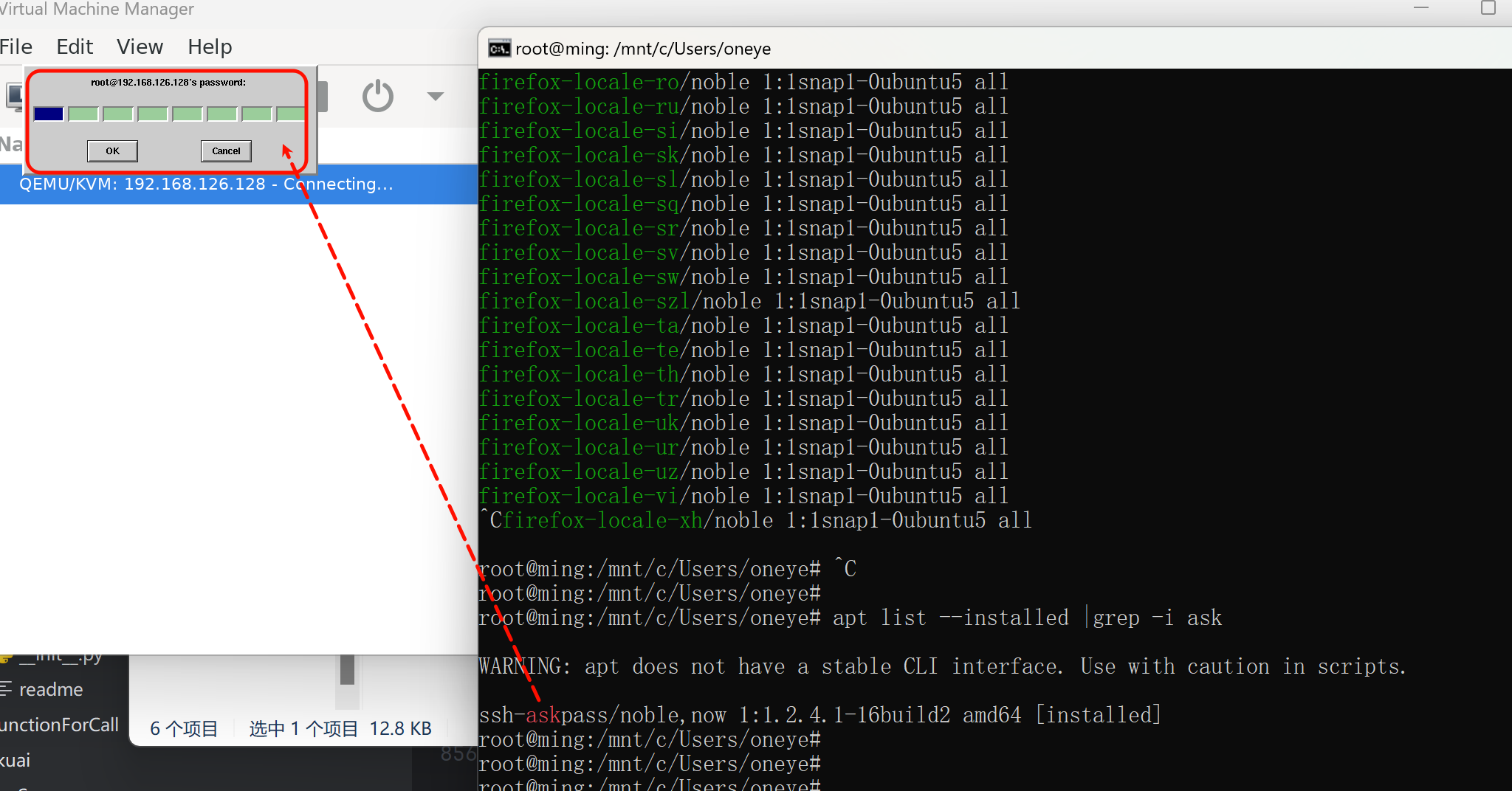
如何识别物理机还是虚拟机
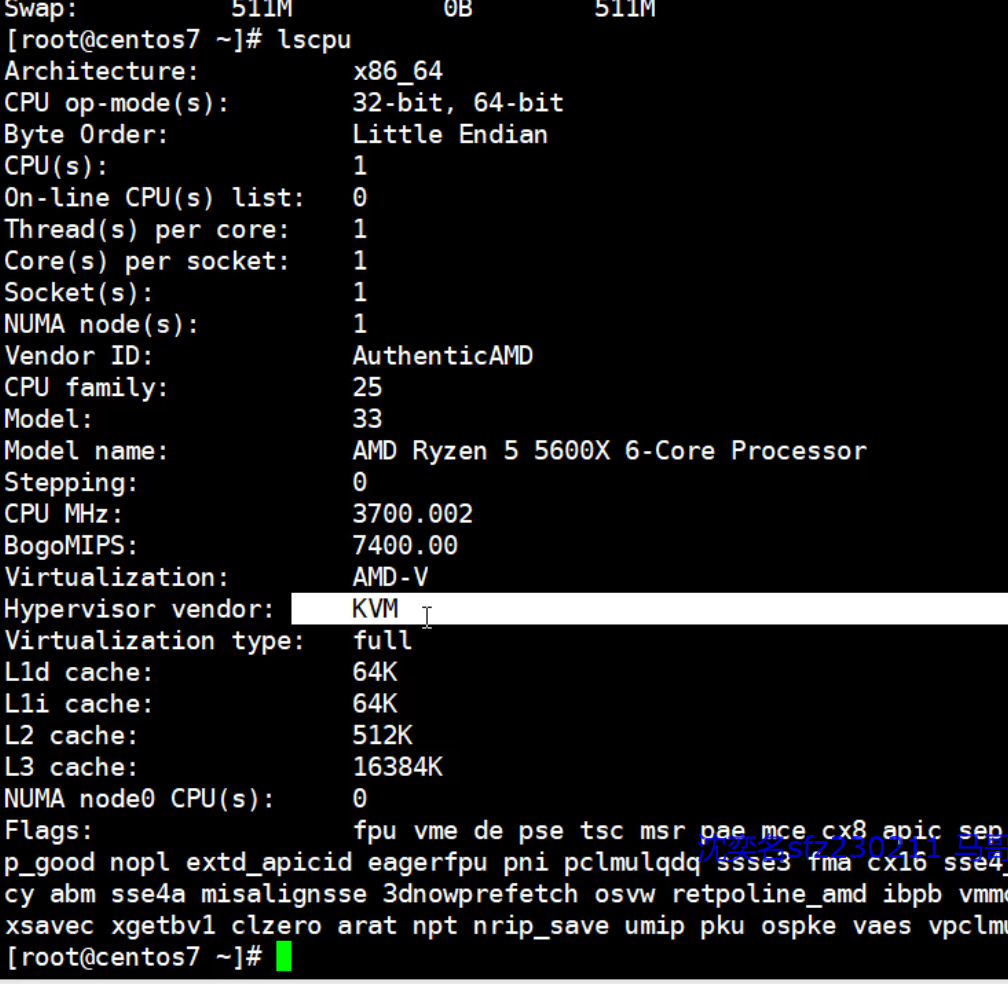
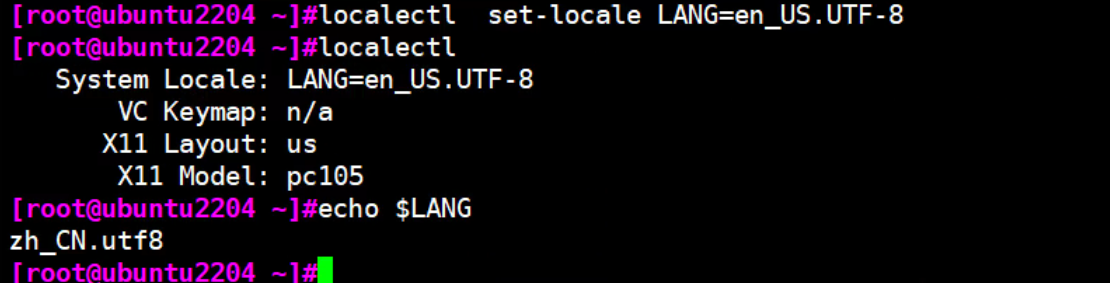
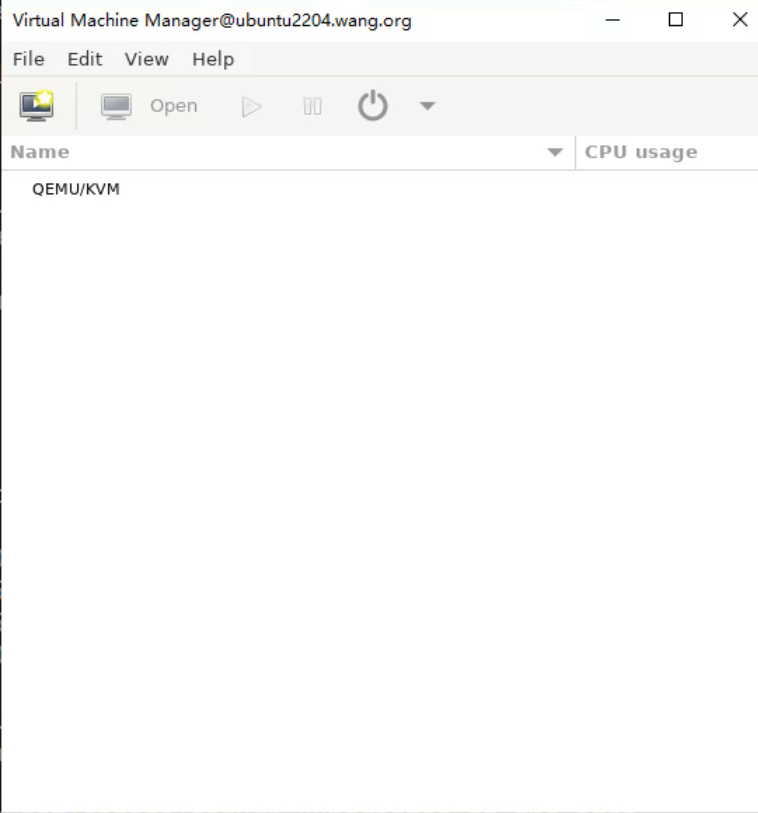
修改英文使virt-manager显示OK,此外virt-manager需要安装Xmanager显示工具。还有生成环境不要用这东西。
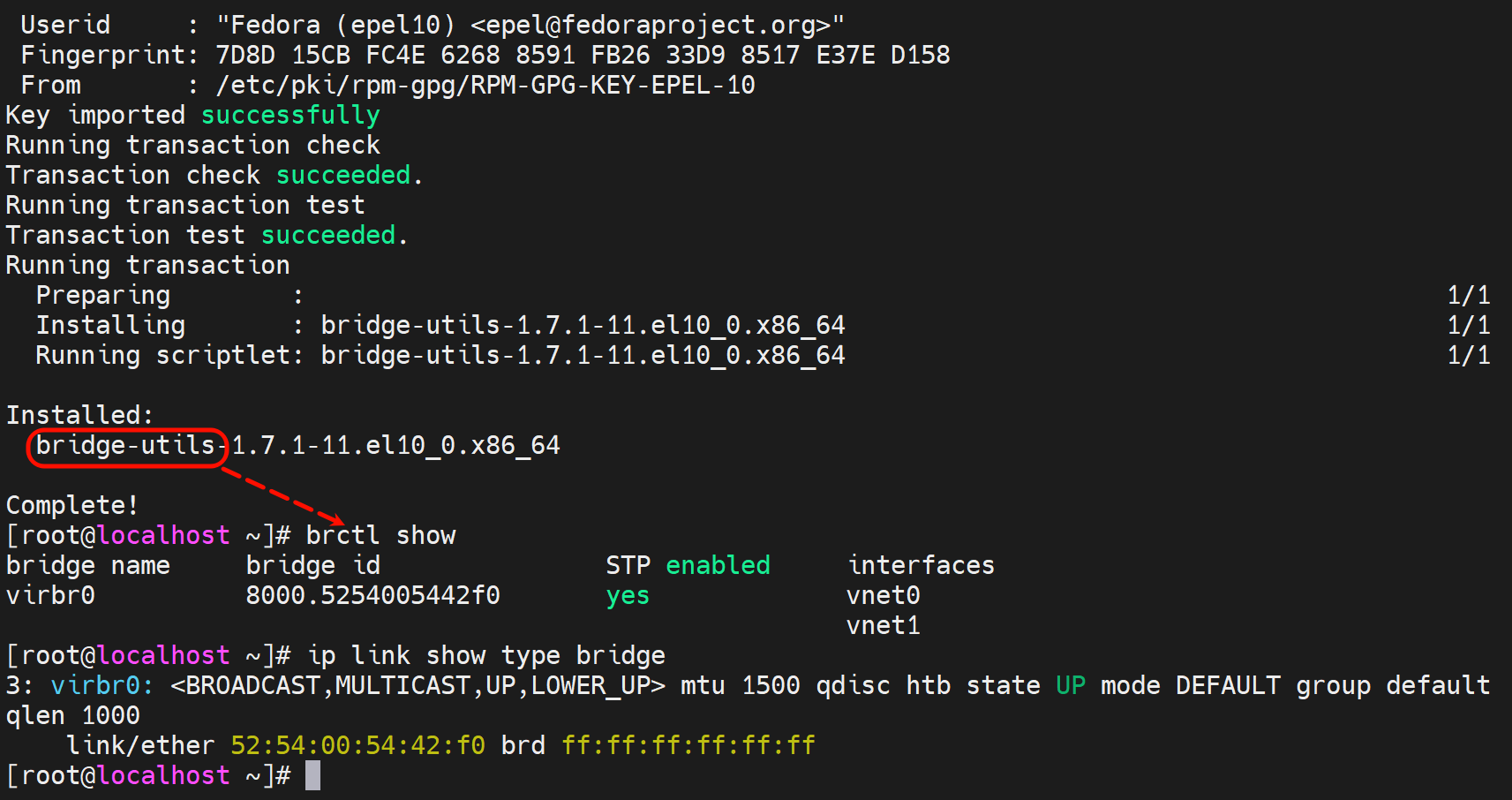
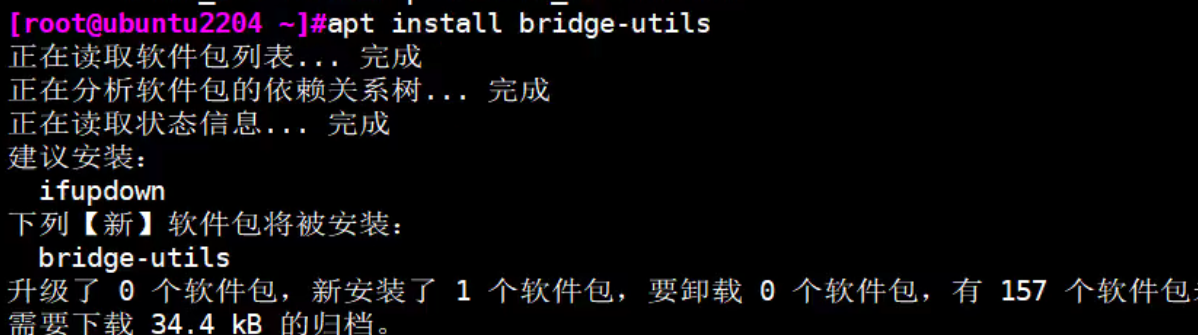
网桥查看
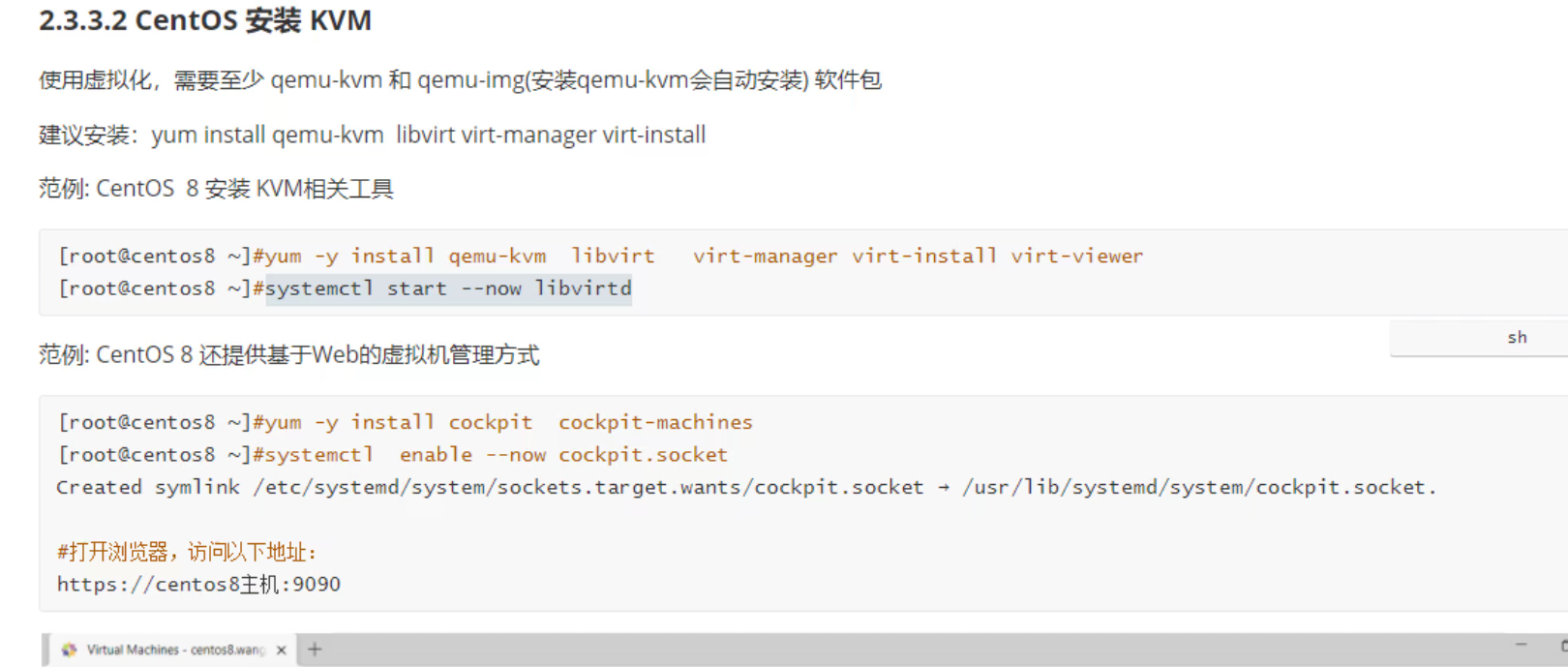
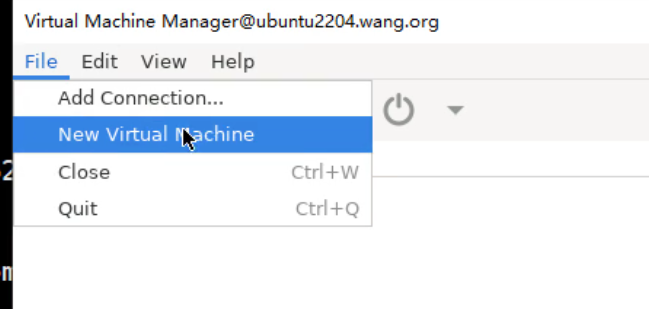
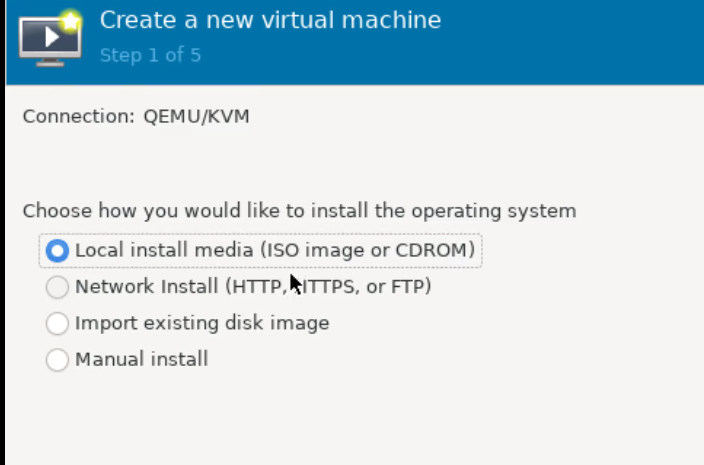
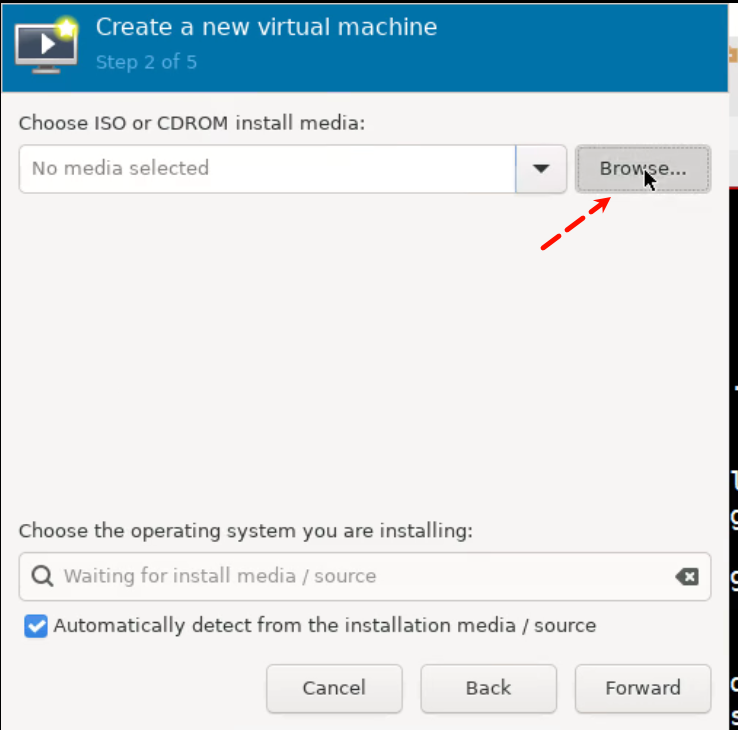
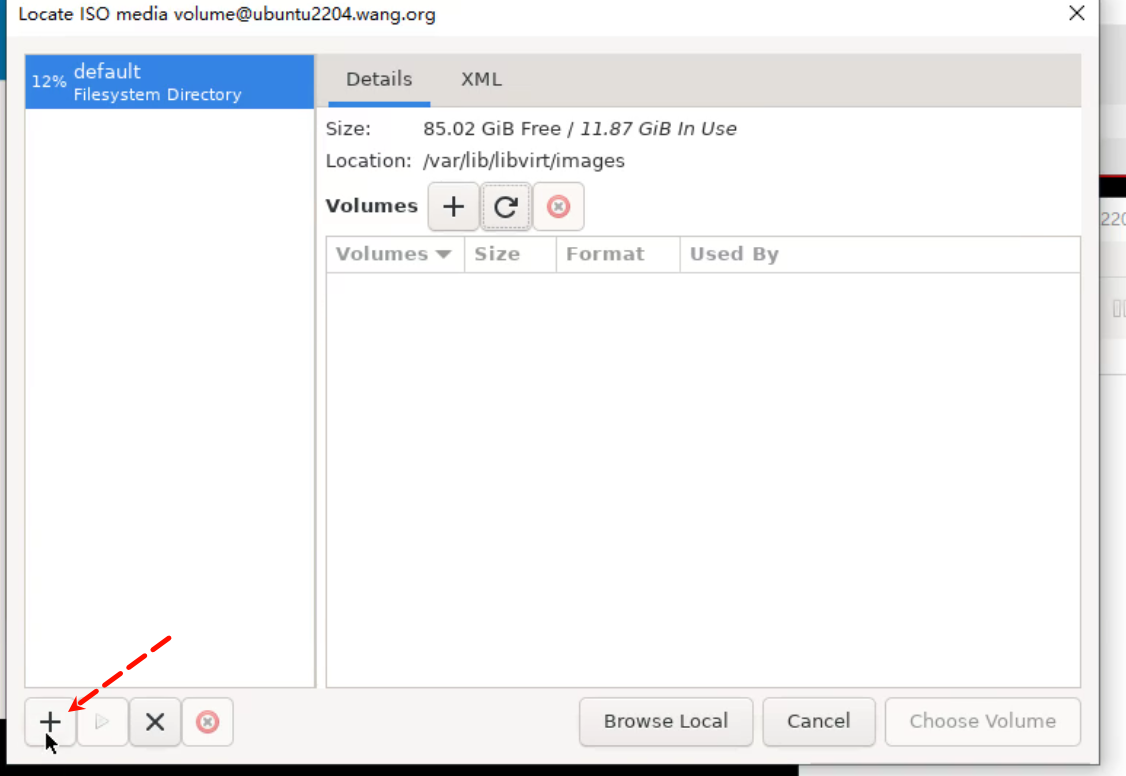
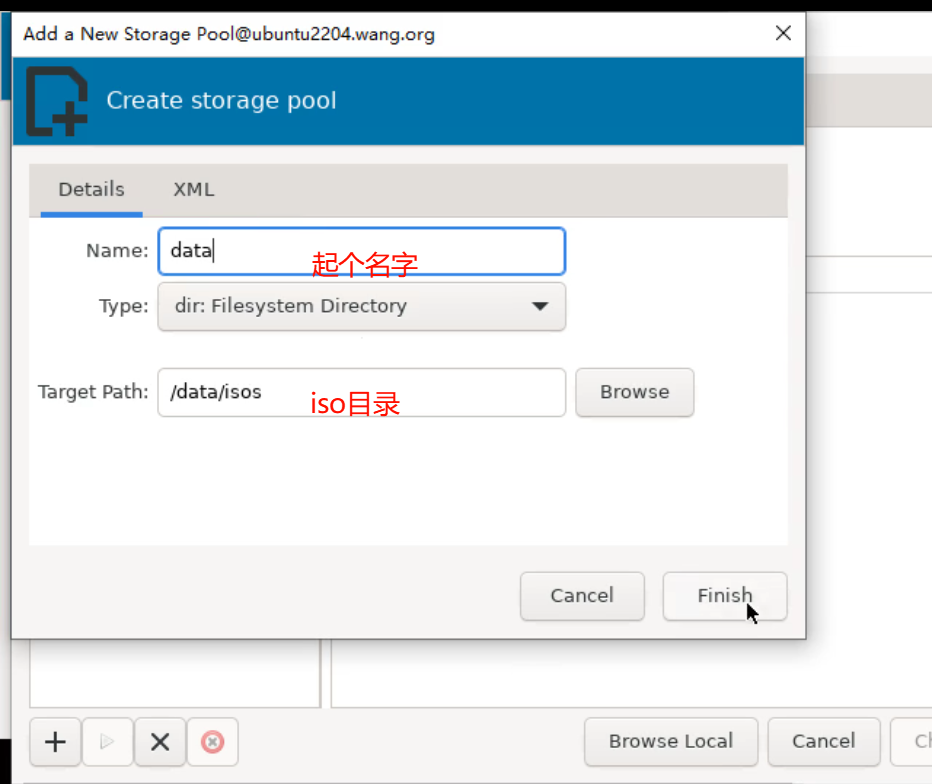
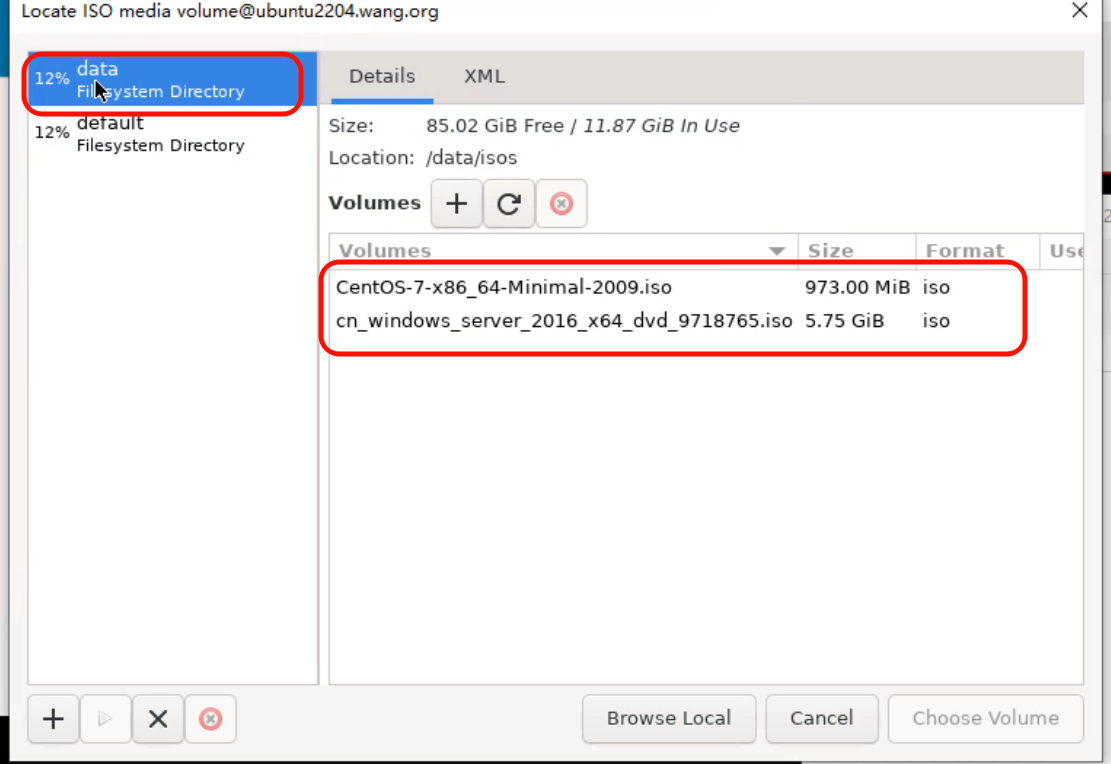
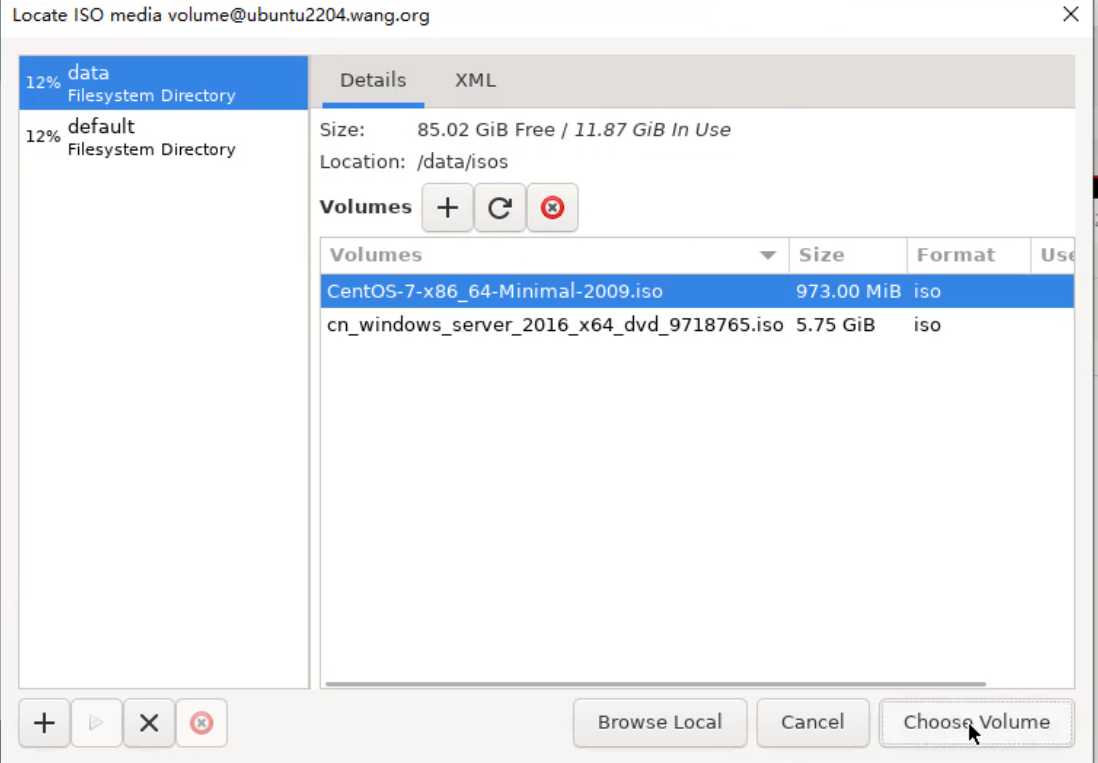
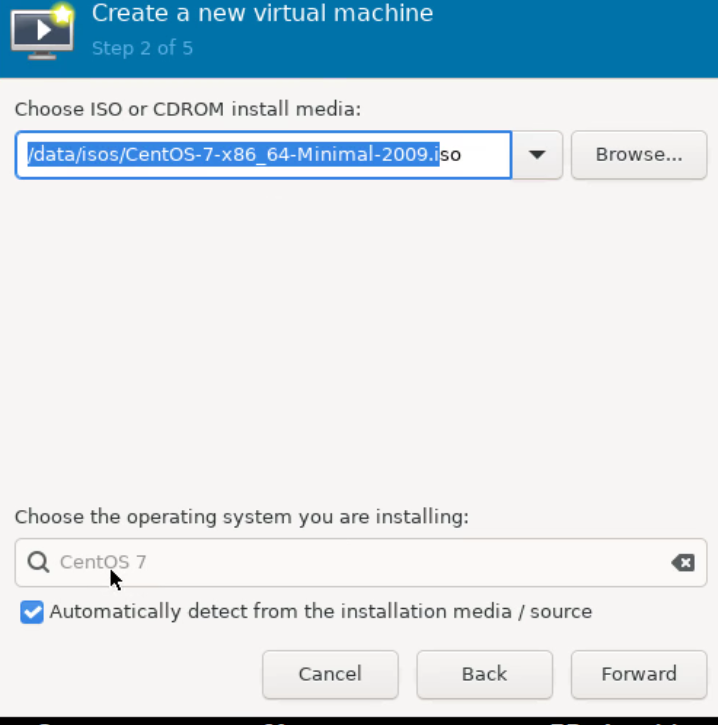
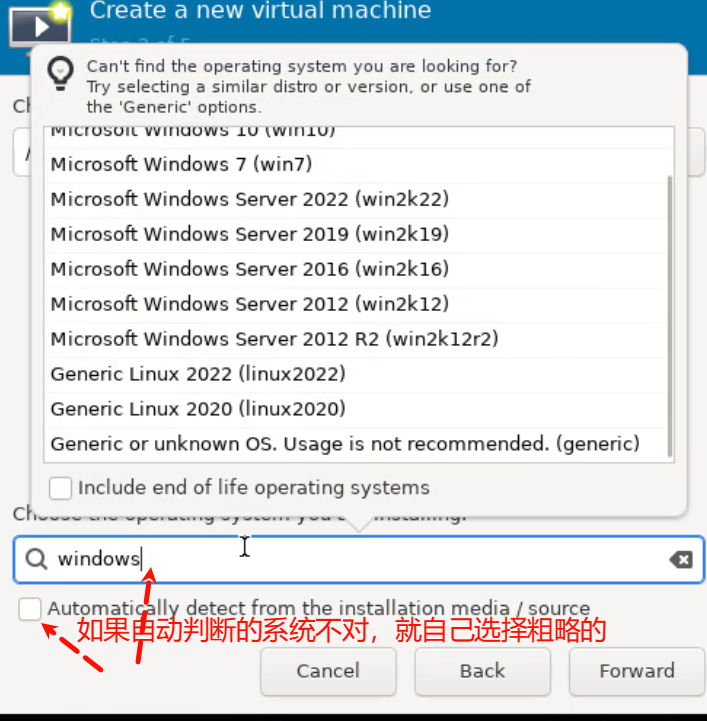
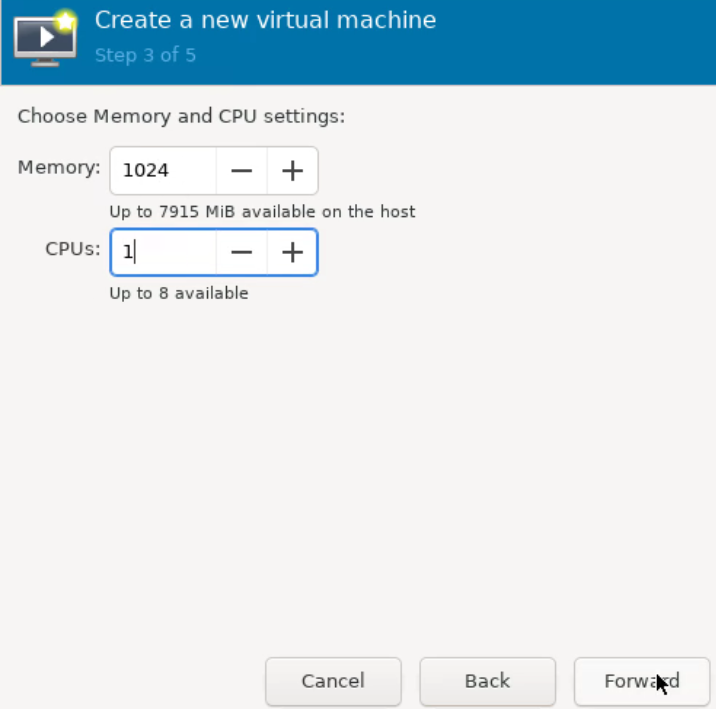
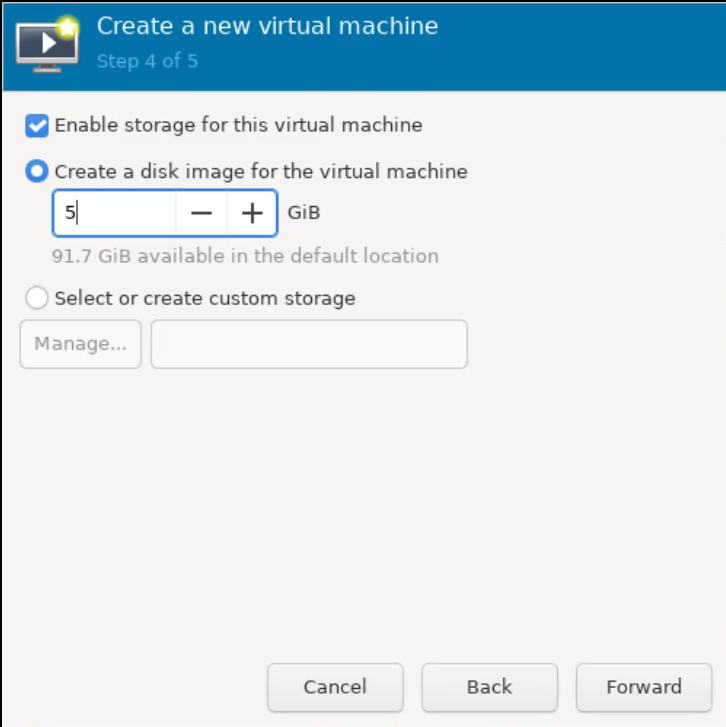
此处5G要理解
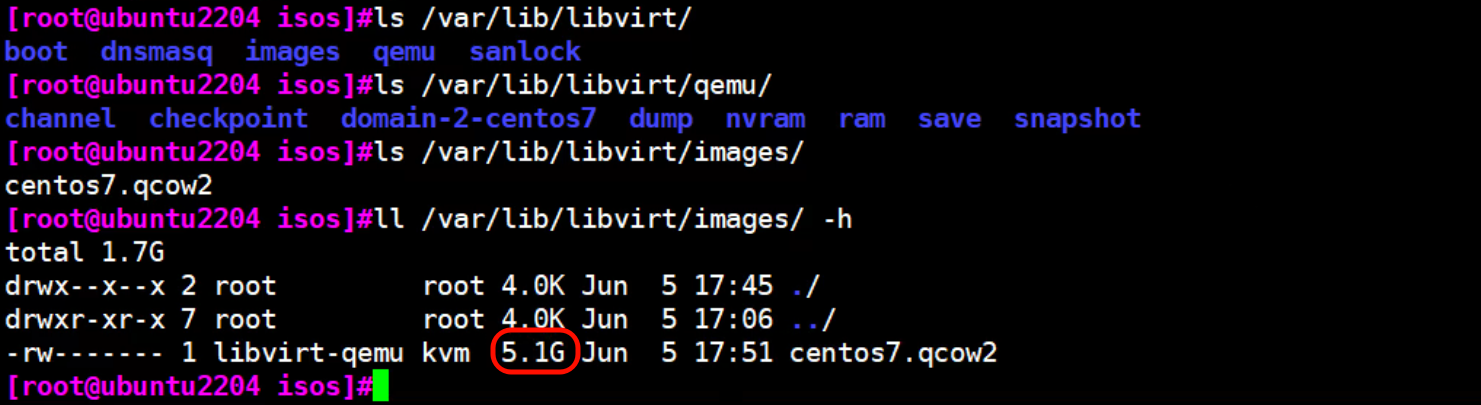
实际占用并没有5G

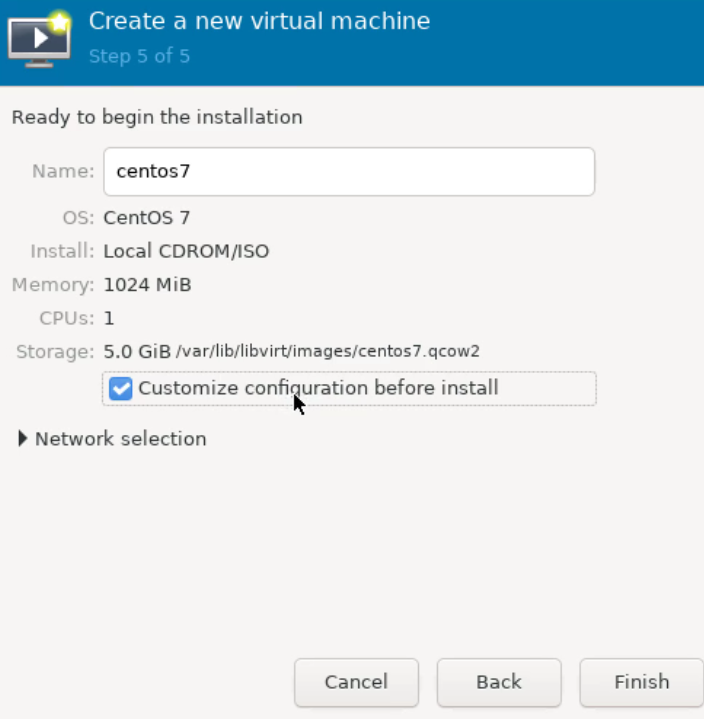
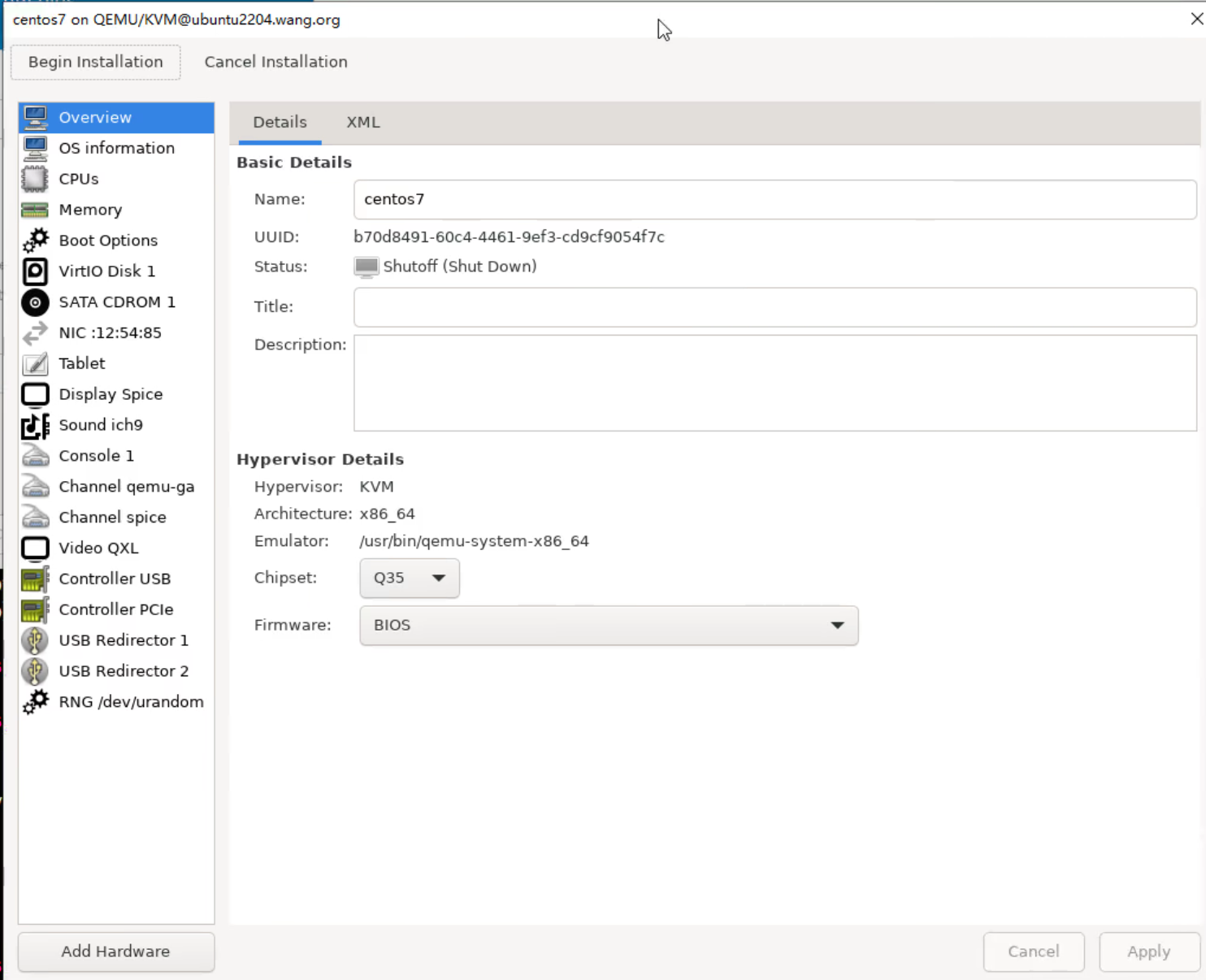
定制👆或不定制👇都可以
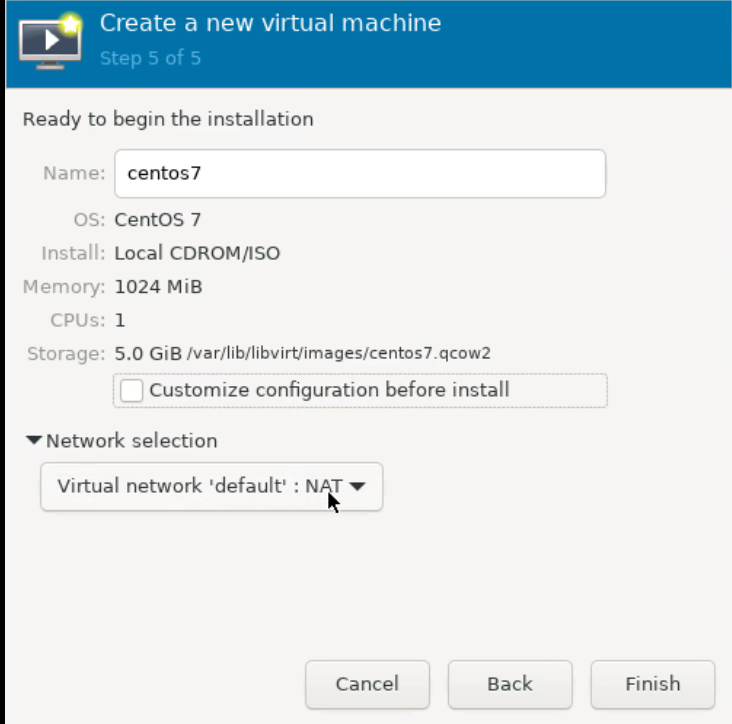
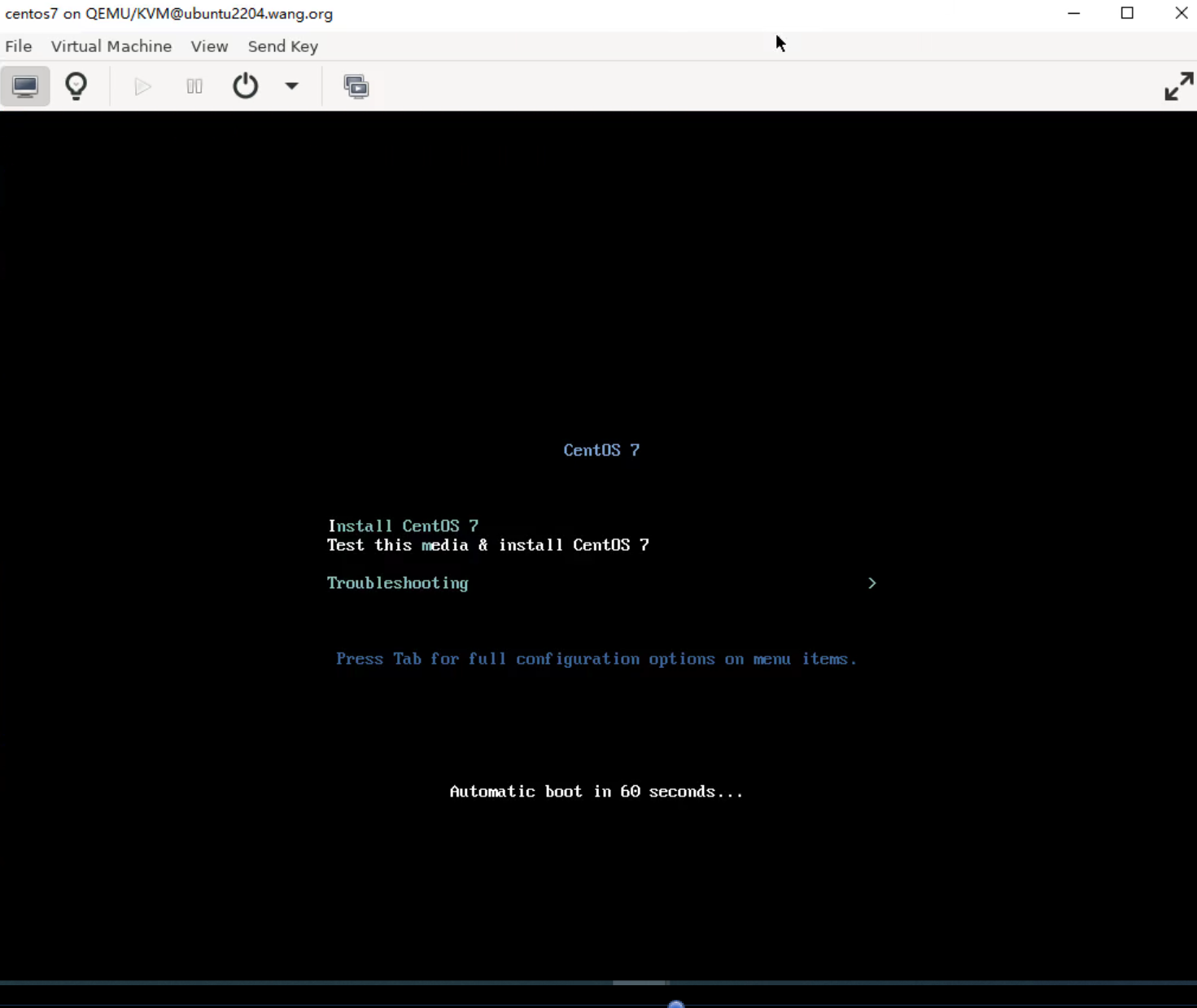
点击开始安装
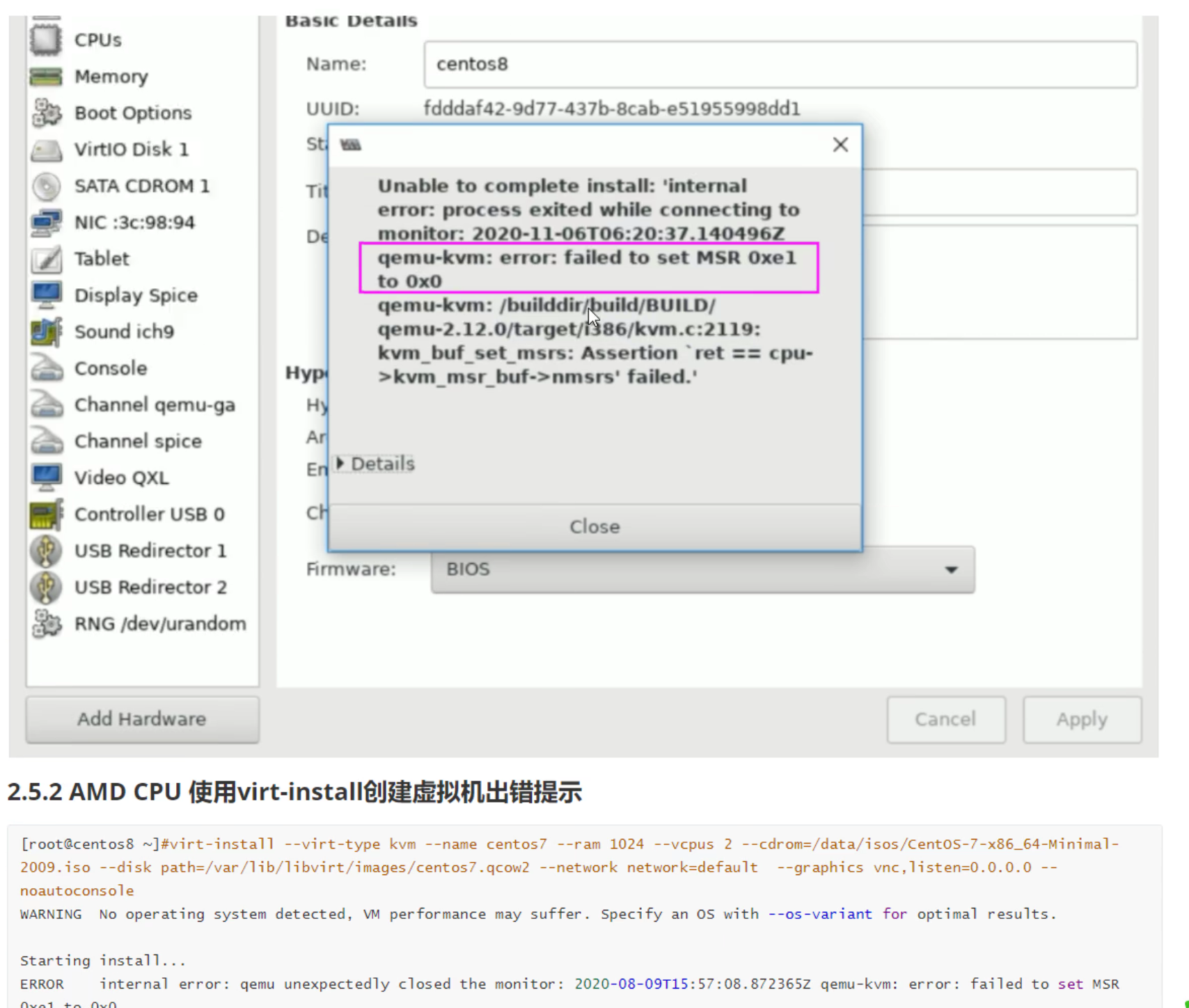
AMD的报错处理
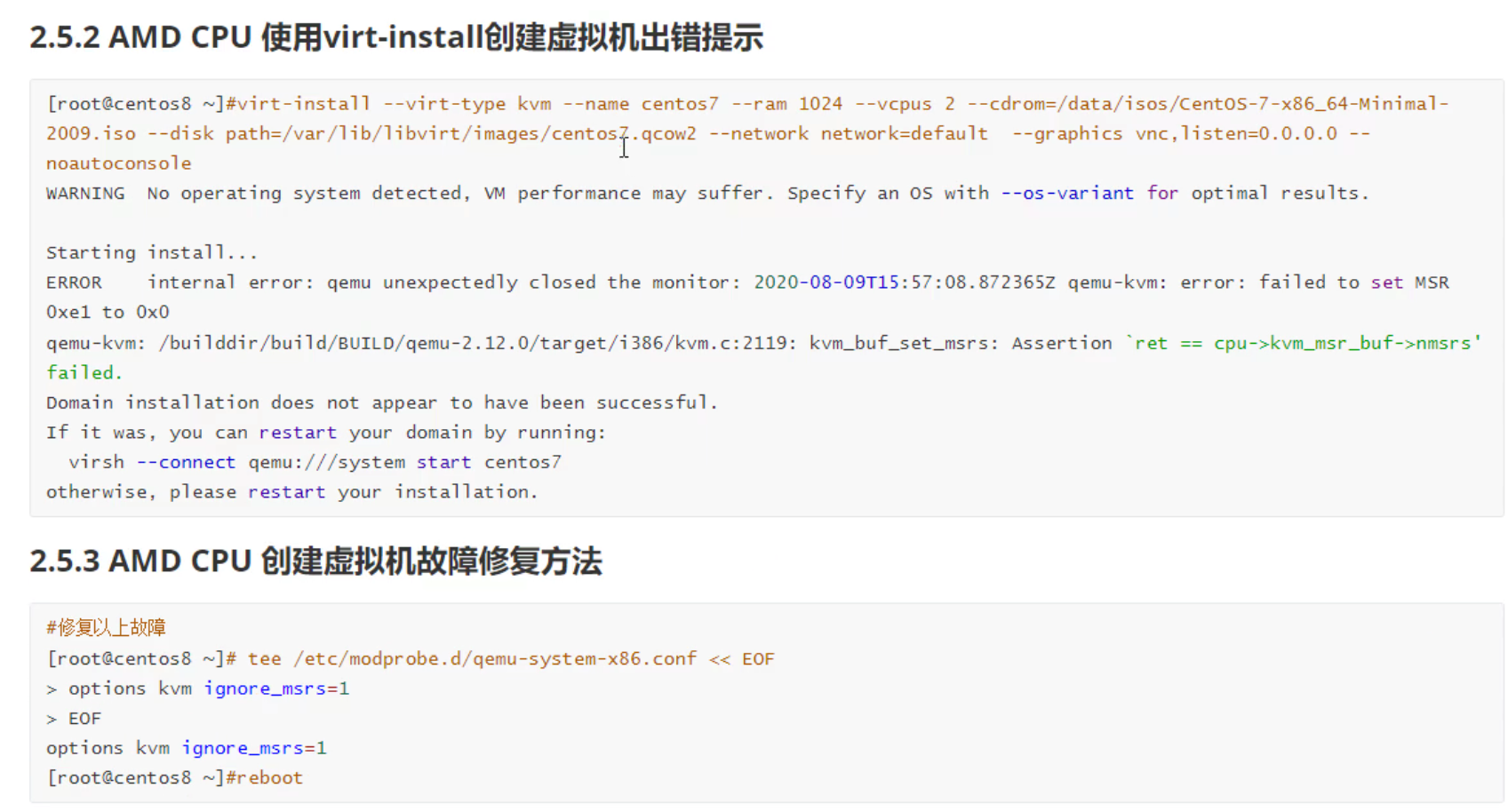
rokcy 的virt-manager打开处理

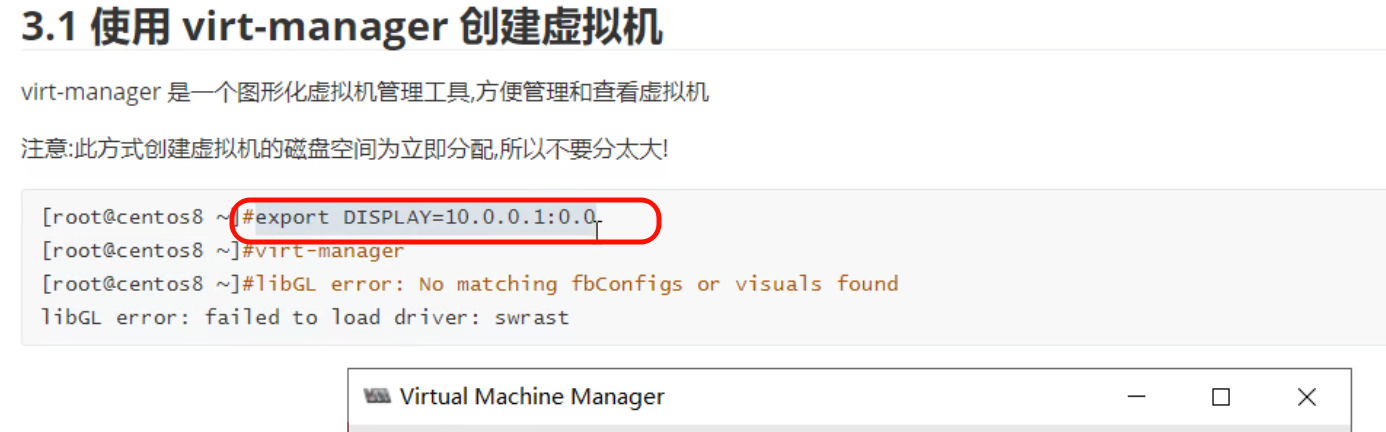
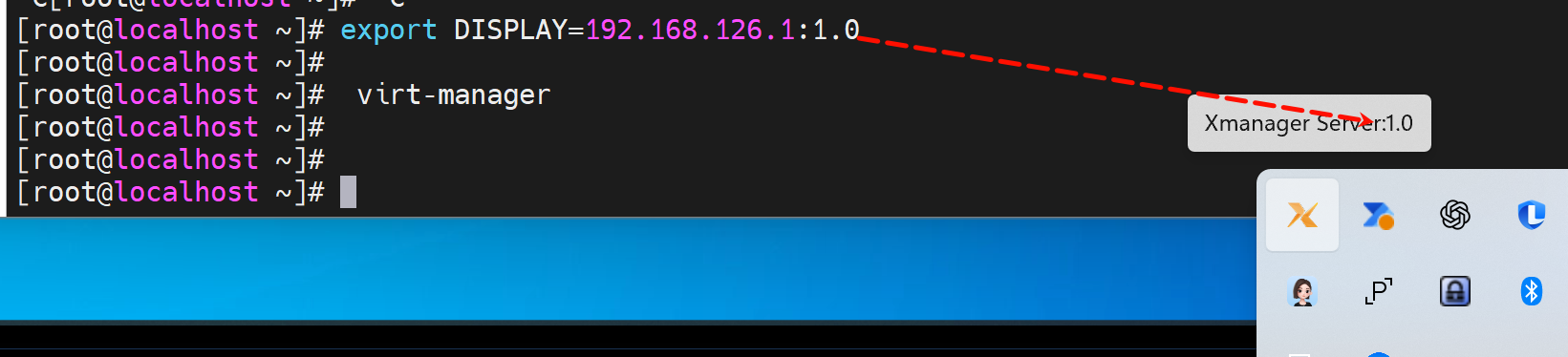
打开X-MANAGER看到1.0,就是我们的:1.0,然后IP就是VMworkstation的VM网卡了
192.168.126.1就是Vnet网卡,1.0就是Xmanager的1.0
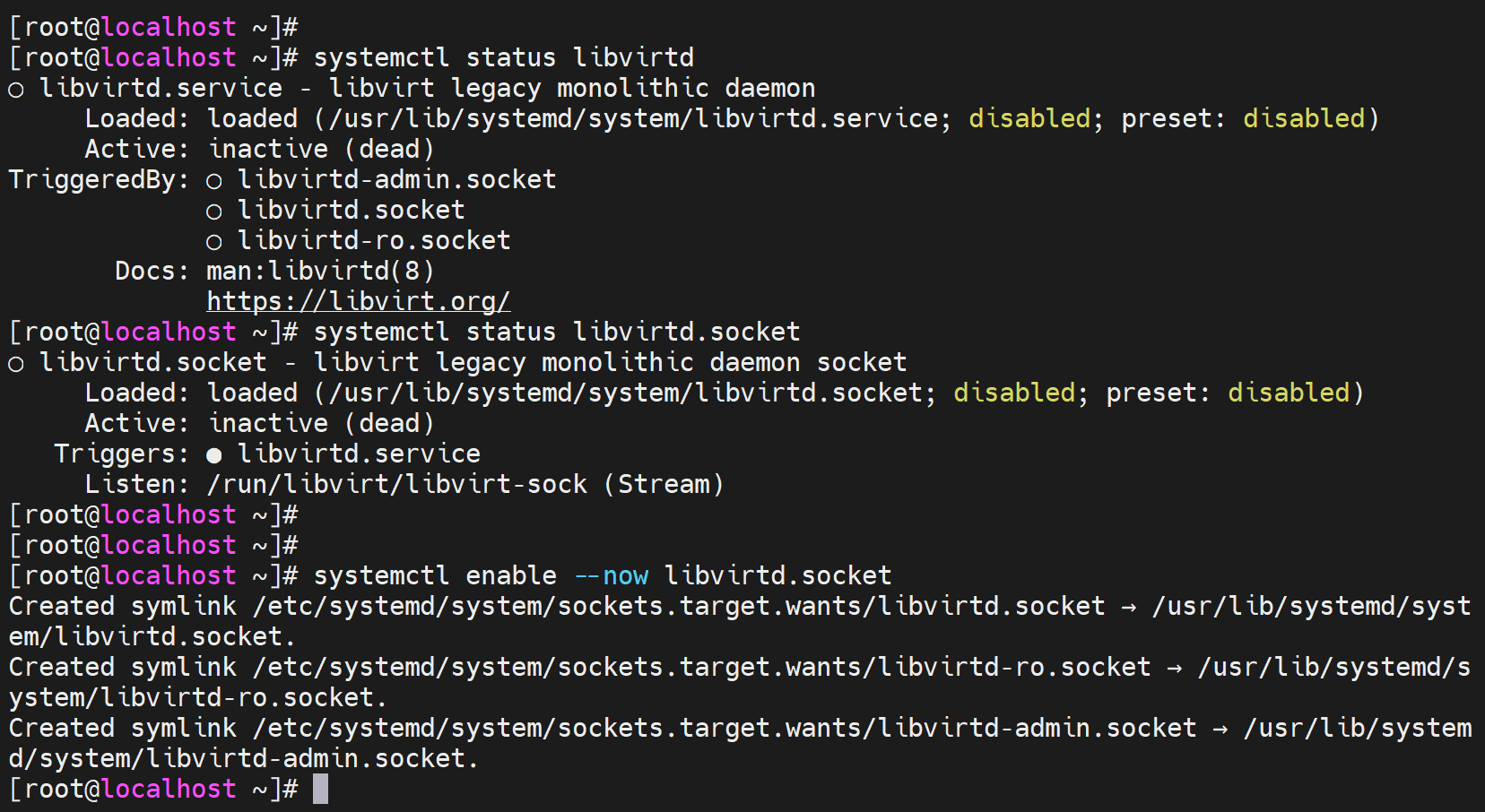
故障案例1
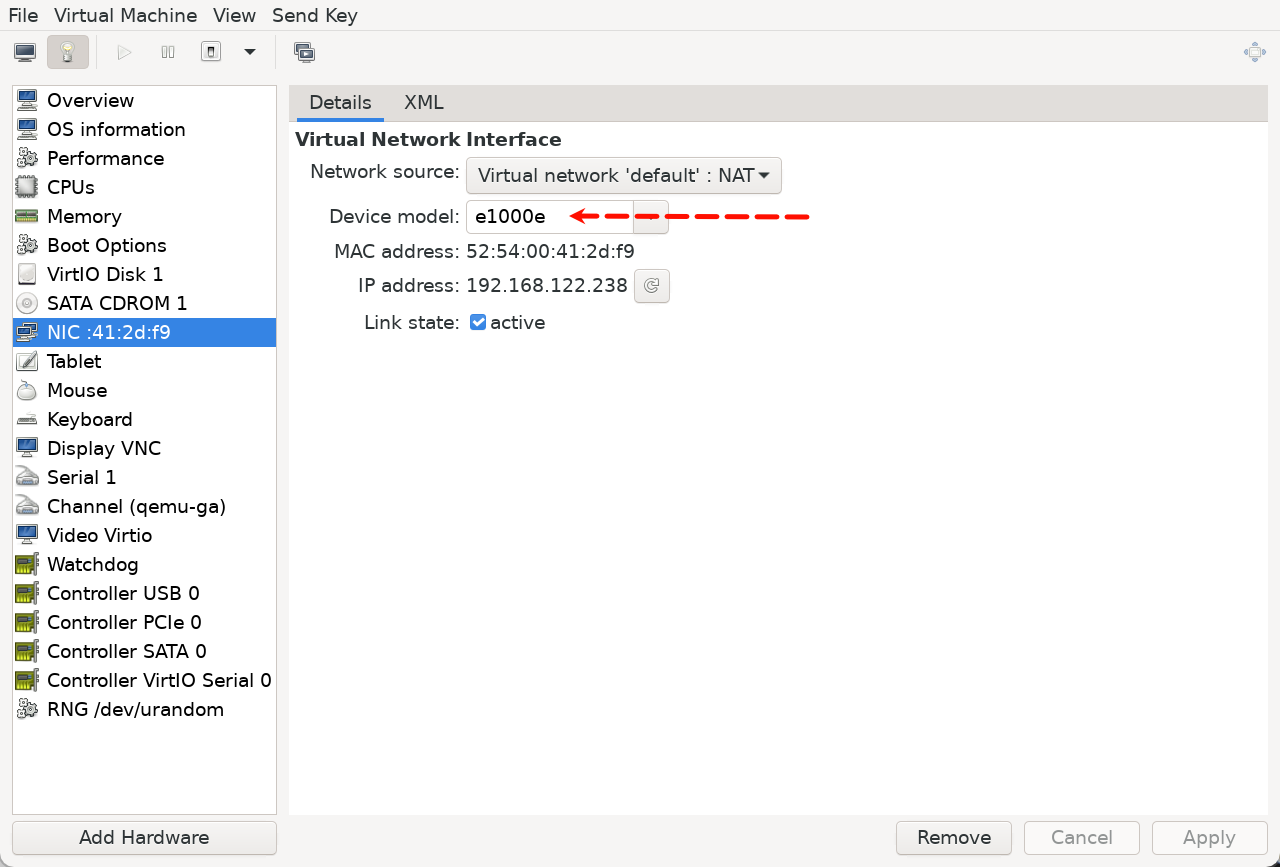
e1000e
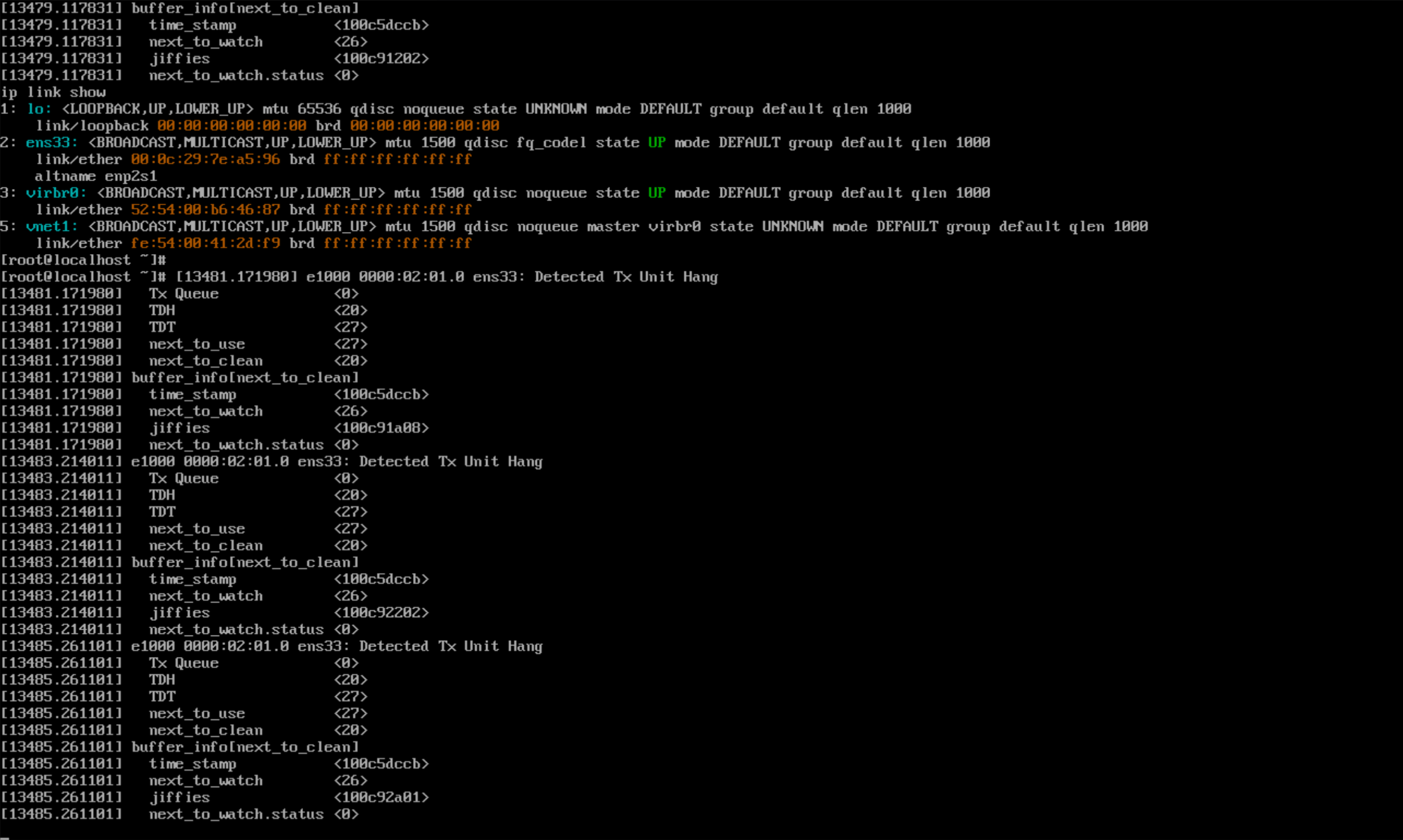
vm网卡默认的virtio,结果一开机(virtsh start不会,virt-manager的GUI开机会,其实就是有数据传递就会崩掉!),把宿主机的网卡干断了,这是宿主的console进去报的错👇
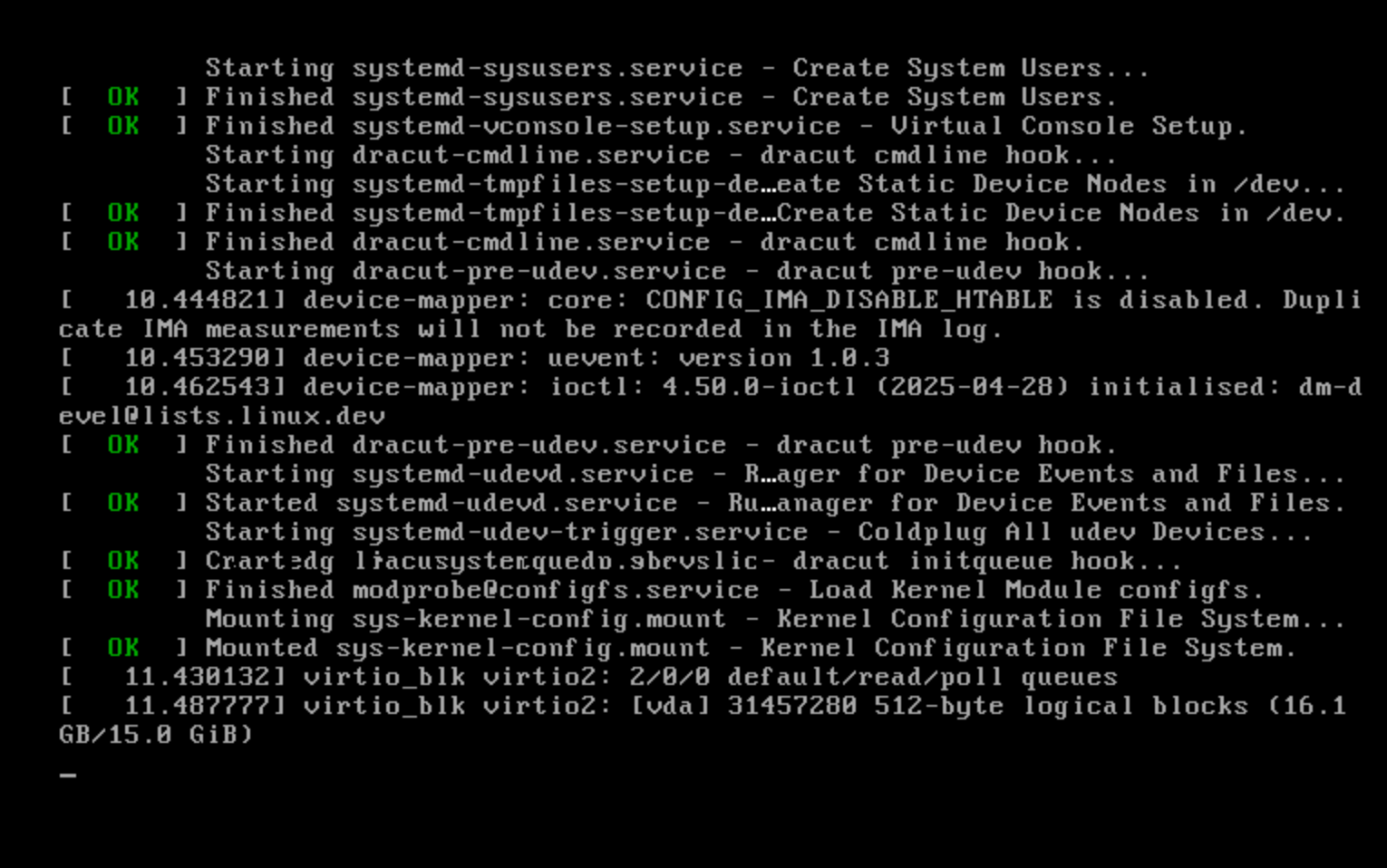
这是vm里的卡住的界面
解决方法1,就是调整VM为e1000e就好了
解决方法2
参考:https://ovear.info/post/356
# 关闭 guest 内 VirtIO 网络 offloading
ifconfig vtnet0 -rxcsum -txcsum -tso -lro

# 或在宿主网络接口上关闭,
ethtool -K ens33 tso off gso off  # 有时候可以,很多次也不行,还需要加上下面
ethtool -K ens33 rx off tx off


# GPT推荐的完整版,但不是最终版,最终版要做成配置文件的永久生效。
ethtool -K ens33 \
  tso off gso off gro off lro off \
  rx off tx off

ethtool -k ens33 | egrep 'tso|gso|gro|lro|rx-checksumming|tx-checksumming'
意思是:
“别给我搞什么大包分段、硬件卸载, 老老实实按 MTU 发”
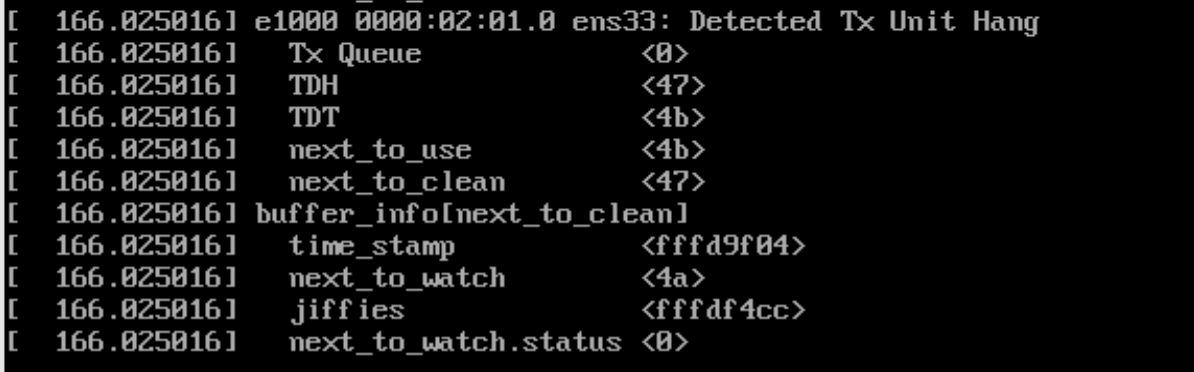
没有敲ethtool -K之前,virt-manager里vm设置为virtio的报错
这些网卡 offload 功能到底是什么,以及 关掉会不会影响业务。
一、这些功能到底是啥(ethtool 能关的 offload)
你用的命令涉及的主要功能有:
| 功能 | 含义 | 作用 | 关掉后影响 |
|---|---|---|---|
| TSO (TCP Segmentation Offload) | TCP 大包分段卸载 | 内核把大于 MTU 的 TCP 包交给网卡,让网卡拆成小包发 | CPU 会多一点,但网络正常 |
| GSO (Generic Segmentation Offload) | 软件分段 offload | 虚拟化环境下内核拆包 | CPU 负担略增,网络正常 |
| GRO (Generic Receive Offload) | 软件合并小包 | 内核合并小包减少上层处理 | CPU 消耗略增,网络正常 |
| LRO (Large Receive Offload) | 硬件合并小包 | 硬件合并接收到的小包 | CPU 消耗略增,网络正常 |
| TX checksum offload | 校验和由网卡计算 | CPU 不用算校验和,网卡算完直接发出去 | 关掉后 CPU 需要计算,性能略降,业务正常 |
| RX checksum offload | 校验和由网卡校验 | 网卡接收时直接验证数据正确性 | CPU 需要算,业务正常 |
核心结论
这些功能都是“性能优化”功能,不是业务必需 关掉它们 不会影响业务正确性,只会让 CPU 多干一些工作。
二、为什么你在虚拟机里必须关掉
virtio / e1000e 这些半虚拟化网卡:
有些 offload 特性在桥接或虚拟化环境里 不兼容
会导致 TX queue hang / 宿主机断网
真实网络 vs 虚拟化网络:
在物理机上,开 offload 很稳定,性能好
- 在虚拟机里,某些 offload 会触发 硬件/驱动 bug
三、业务影响
- 网络功能:完全不受影响(包还是能发能收)
- CPU 占用:会增加一点(通常微小,可忽略)
- 吞吐量:可能略低于硬件 offload,但在你的场景(KVM + e1000e/virtio + bridge) → 稳定比性能重要
✅ 所以在虚拟化环境里,关掉全部 offload 是安全做法 ✅ 这也是运维界的经验做法:稳定 > 微小性能提升
四、总结一句话
这些 offload 都是“性能优化开关”,在虚拟机桥接环境里容易炸网,把它们全部关掉不会影响业务,只会让 CPU 多做一点工作,换来的就是稳定可靠的网络。
如果你愿意,我可以帮你画一张 “virtio / e1000e 数据包路径 + offload 功能作用图”,直观看懂每个 offload 做了什么,为什么会导致 TX hang。
你想让我画吗?
明白,你现在想把这个 ethtool 关闭所有 offload 的命令改为 永久生效,不每次重启都手动执行。 我给你详细方案,Rocky Linux 10 / RHEL 10 上推荐做法。
一、系统启动自动执行方法
使用 NetworkManager 的 connection 配置
这是 官方推荐、最干净的方法:
- 查看你的接口配置文件:
nmcli connection show
假设接口叫 ens33。
- 编辑该连接的配置:正确的 CLI 永久设置写法要用
feature-xxx。
正确写法示例
nmcli connection modify ens33 \
  ethtool.feature-tso no \
  ethtool.feature-gso no \
  ethtool.feature-gro no \
  ethtool.feature-lro no \
  ethtool.feature-rx no \
  ethtool.feature-tx no
或者有些版本需要直接去掉 ethtool. 前缀:
nmcli connection modify ens33 \
  feature-tso no \
  feature-gso no \
  feature-gro no \
  feature-lro no \
  feature-rx no \
  feature-tx no
立即生效
nmcli connection down ens33
nmcli connection up ens33
验证1
nmcli connection show ens33 | grep feature
ethtool -k ens33
你应该看到:
tcp-segmentation-offload: off
generic-segmentation-offload: off
generic-receive-offload: off
large-receive-offload: off
rx-checksumming: off
tx-checksumming: off
验证2★,其实才是最佳实践入口
直接查看配置文件,是否有新的配置生成,其实也可以直接从配置文件里修改,然后reload up就行了
[root@localhost system-connections]# ll
total 4
-rw-------. 1 root root 344 Dec 22 16:41 ens33.nmconnection
[root@localhost system-connections]# cat ens33.nmconnection
[connection]
id=ens33
uuid=dbb81dea-080f-3308-8ae1-9de3034cd71b
type=ethernet
autoconnect-priority=-999
interface-name=ens33
timestamp=1766392474

[ethernet]

[ethtool]
feature-gro=false
feature-gso=false
feature-lro=false
feature-rx=false
feature-tso=false
feature-tx=false

[ipv4]
method=auto

[ipv6]
addr-gen-mode=eui64
method=auto

[proxy]
✅ 优点:
- 重启后自动生效
- 官方支持
- 不依赖额外脚本
virt-install --name=10.5.2.39-mysql --ram=8192 --vcpus=4 --cpu host --cdrom=/iso/CentOS-7-x86_64-Minimal-1908.iso --os-type=linux --disk /data/10.5.2.39-mysql.qcow2,size=500G,bus=virtio,cache=none --network bridge=br0,model=e1000 --network bridge=br1,model=e1000 --graphics vnc,port=5906,listen=0.0.0.0,password=t812pg2LrDOsyLlTBFJBPztd2PkeVO --hvm \
virt-install \
--name vm001-a.b.c.d \
--memory 2048 \
--vcpus 2 \
--cpu host \
--disk path=/var/lib/libvirt/images/vm001.qcow2,size=15,bus=virtio,cache=none \
--os-variant rocky10 \
--network bridge=br1,model=virtio \
--network bridge=br2,model=virtio \
--graphics none \
--console pty,target_type=serial \
--location /data/isos/Rocky-10.1-x86_64-minimal.iso \
--extra-args "ks=http://your-server/ks-rocky10.cfg console=ttyS0,115200n8"
virt-manager最佳实践-win11
1、windows11
wsl2别用,要关闭干净,因为我电脑上有vmware workstaion的VM要开机CPU虚拟化。
👍 很好,这一步非常关键,而且你已经把最大的一颗雷拔掉了。
现在你的状态是:
适用于 Linux 的 Windows 子系统分发:
Ubuntu (默认值)
👉 docker-desktop / docker-desktop-data 已经完全清干净 👉 说明 WSL 这条线已经不再主动拉起 Hyper-V
但我要很直白地告诉你一句运维结论:
现在 VMware 还起不来 VT-x/EPT,只可能是 Windows 虚拟化功能或 VBS 还残留着
下面我们直接进入“最后清场阶段”。
一、先给你一个“判断点”(不用猜)
你现在立刻执行这条命令(管理员 PowerShell):
systeminfo | findstr /i "Hyper-V"
理想输出(这是“完全干净”的状态)应该类似:
未检测到 Hyper-V 要求。
如果你看到类似下面任何一句(哪怕一行)👇
已检测到 Hyper-V 要求
虚拟机监控程序已检测到
需要启用虚拟机监控程序
👉 说明 Hypervisor 仍在运行 👉 VMware 继续报 VT-x/EPT 是“必然结果”
二、一步到位的“强制清空方案”(建议你直接照做)
即使你之前做过,我也建议完整再跑一遍(很多人漏一步)。
✅ 1️⃣ Windows 功能(一个都不能留)
控制面板 → 启用或关闭 Windows 功能
确认以下 全部未勾选:
☐ Hyper-V
☐ Virtual Machine Platform
☐ Windows Hypervisor Platform
☐ Windows Sandbox
☐ Microsoft Defender Application Guard
点【确定】→ 重启
✅ 2️⃣ bcdedit(强制不给 hypervisor 启动)
管理员 PowerShell:
bcdedit /set hypervisorlaunchtype off
执行完 必须重启
✅ 3️⃣ 关 VBS(这是最后 20% 的坑)
图形方式(推荐)
Windows 安全中心 → 设备安全 → 核心隔离
内存完整性 = 关闭
关闭后 重启
很多机器这里没关,哪怕没装 Hyper-V,VT-x 也会被吃掉
✅ 4️⃣ 再确认一次(非常重要)
重启后,再执行:
systeminfo | findstr /i "Hyper-V"
如果这一步是 干净状态,我们就赢了 90%。
三、VMware 里你必须确认的一处(容易被忽略)
虚拟机 → Settings → Processors
确保:
☐ Virtualize Intel VT-x/EPT or AMD-V/RVI
👉 这个是 嵌套虚拟化 👉 勾了反而更容易在 Windows 上报错
四、给你一个“终极判断法”(不用再怀疑)
方法 1:任务管理器
任务管理器 → 性能 → CPU
如果你看到:
虚拟化:已启用
并且 VMware 虚拟机能正常启动 ✅ 问题解决
方法 2:VMware 报错是否消失
- 不再出现
Intel VT-x/EPT is not supported - 客户机能启动
✅ 100% 成功
五、站在你这个“搞虚拟化 + 讲课”的角度,给你一句建议
你这个环境,我建议你长期保持:
Windows:
  ❌ Hyper-V
  ❌ WSL2
  ❌ Docker Desktop
  ❌ VBS
  ✅ VMware Workstation

Linux:
  ✅ VMware 虚拟机里玩 KVM / Docker / EVE-NG
这是最稳、最可控、最少踩坑的组合。
六、下一步我可以直接“接管式排查”
你可以直接把 下面这一条的完整输出原样贴出来(不用截图):
systeminfo
我可以直接告诉你一句:
“现在是谁在占 VT-x” 或者 “已经 100% 干净,VMware 哪一步该怎么点”
你现在这个状态,已经离成功 只差最后一道门槛。
非常好,这一行输出等于“最终判决书”,我们现在可以100%确定原因了。
你这句是:
Hyper-V 要求: 已检测到虚拟机监控程序。将不显示 Hyper-V 所需的功能。
一、这句话翻译成运维人话就是一句
Windows 的 Hypervisor 现在仍然在运行,并且已经抢占了 Intel VT-x/EPT。
所以结论非常明确:
❌ 不是 VMware 的问题 ❌ 不是 BIOS 的问题 ❌ 不是 WSL 的问题 ✅ 是 Windows 启动时仍然拉起了 hypervisor
二、为什么会这样(关键认知)
即使你已经做到:
- 卸载 Docker Desktop ✅
- WSL 只剩 Ubuntu(WSL1)✅
- Windows 功能里关了 Hyper-V(可能)✅
只要下面任意一条成立,hypervisor 仍然会启动:
hypervisorlaunchtype不是off- VBS / 内存完整性 还开着
- 曾启用过某些“隐形虚拟化功能”,BCD 里还在
👉 你现在正是 第 1 或第 2 种情况(几乎肯定)
三、一步到位:100% 关闭 Hypervisor(照抄)
✅ 第一步(最关键,强制级)
管理员 PowerShell / CMD:
bcdedit /set hypervisorlaunchtype off
如果返回:
操作成功完成
👉 继续
✅ 第二步(必须重启)
立刻重启 Windows ⚠️ 这一步不能省,否则下面判断全是假的
✅ 第三步(重启后立刻验证)
重启后,第一件事执行:
systeminfo | findstr /i "Hyper-V"
🎯 正确结果必须是(或类似):
未检测到 Hyper-V 要求。
或者:
Hyper-V 要求: 虚拟机监控程序未检测到
只要不再出现「已检测到虚拟机监控程序」这句话,就成功了。
四、如果你执行了 bcdedit 仍然不行(兜底方案)
这个情况 只会出现在 VBS 没关干净
再确认一次(非常重要):
Windows 安全中心 → 设备安全 → 核心隔离
内存完整性 = 关闭
关闭后 → 重启
然后再跑一次:
systeminfo | findstr /i "Hyper-V"
五、到这一步,VMware 必然恢复(不是“可能”)
只要:
systeminfo不再显示虚拟机监控程序- VMware 虚拟机 不再报 VT-x/EPT
那就是:
✅ 物理 VT-x 已完全回到 VMware 手里
六、再帮你确认一个“不会再踩坑”的点
VMware 虚拟机 → Settings → Processors
确保:
☐ Virtualize Intel VT-x/EPT or AMD-V/RVI
这是嵌套虚拟化 Windows 宿主 + VMware 场景下,先别碰它
七、一句“老运维结论”,你可以直接记住
看到
已检测到虚拟机监控程序→ VMware 必死 → 只看 bcdedit + VBS → 和 WSL1 / WSL2 已经没关系了
八、下一步你可以直接回我一句
你现在可以直接回我 二选一 的结果即可:
1️⃣
systeminfo 现在已经不显示“已检测到虚拟机监控程序”
2️⃣
执行了 bcdedit + 重启,systeminfo 还是显示虚拟机监控程序
我可以根据你这一句,直接给你最后一刀(如果还需要的话)。
2、virt-manger要调字体
virt-manager调大菜单字体
export GDK_SCALE=2就行了
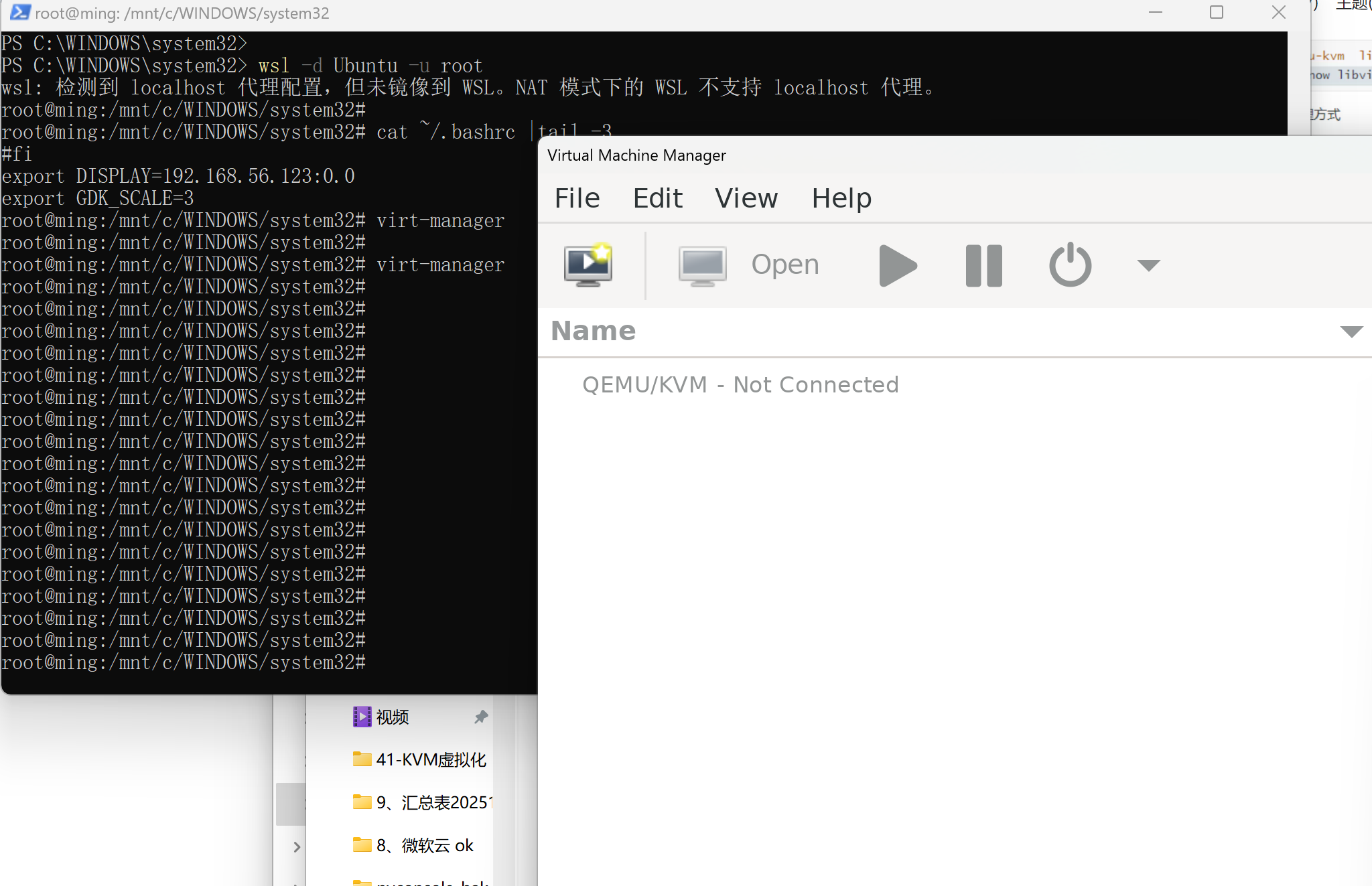
3、virt-manger 远程管理要配置ssh,wsl1用key登录或askpass来输入密码
密码登入要安装askpass,key也简单的