04.KVM实现自动化创建虚拟机.md
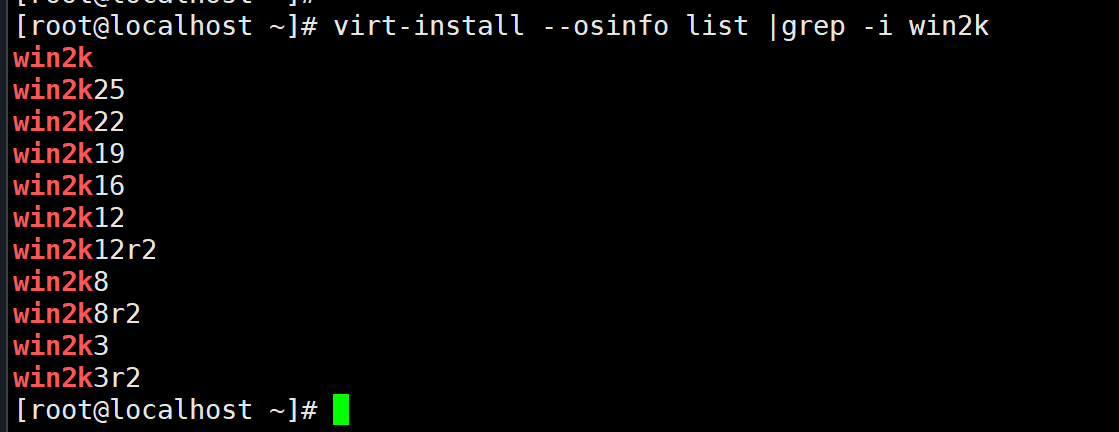
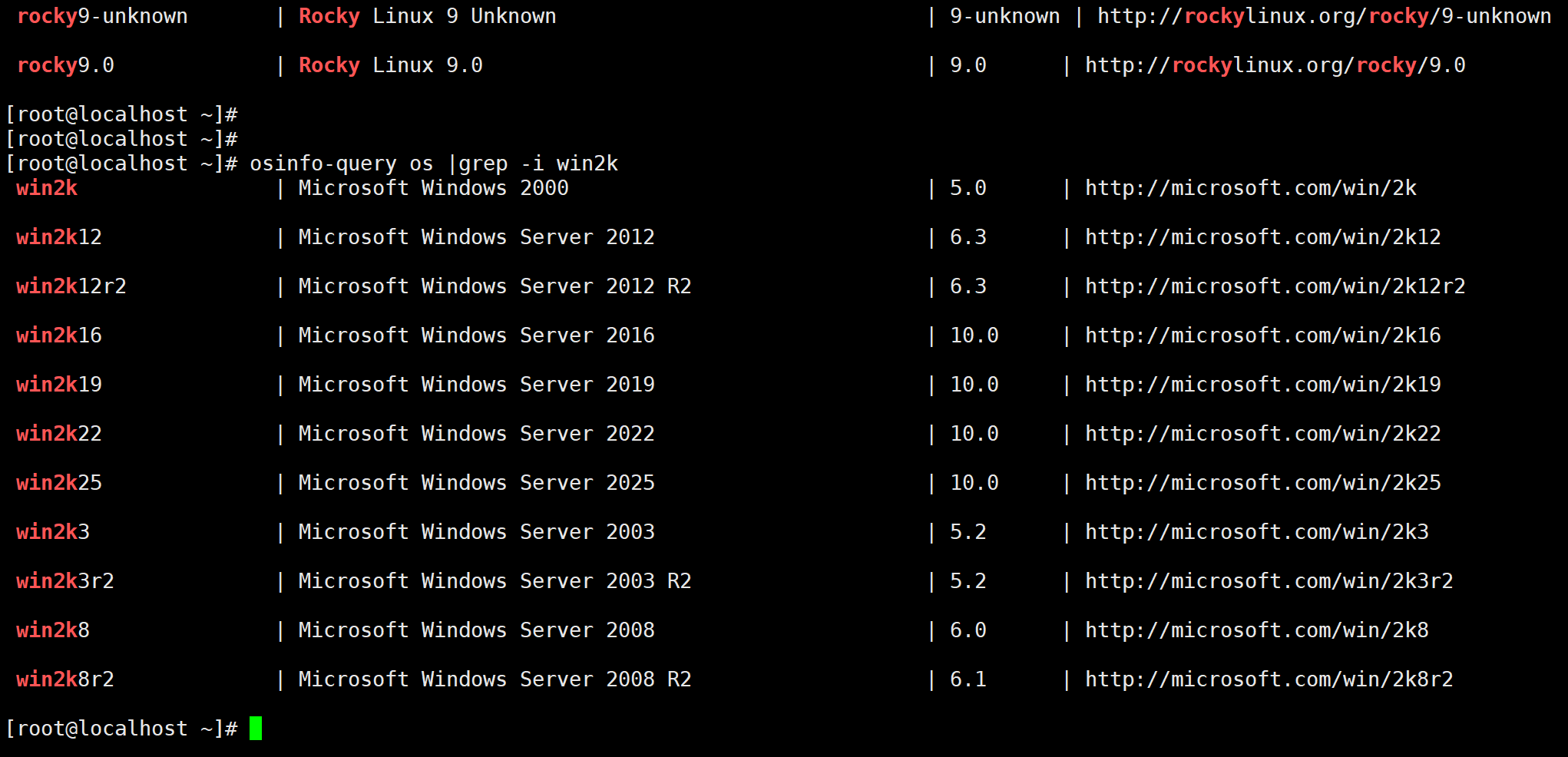
1、查看支持的os的两个cli
virt-install --osinfo list
osinfo-query os
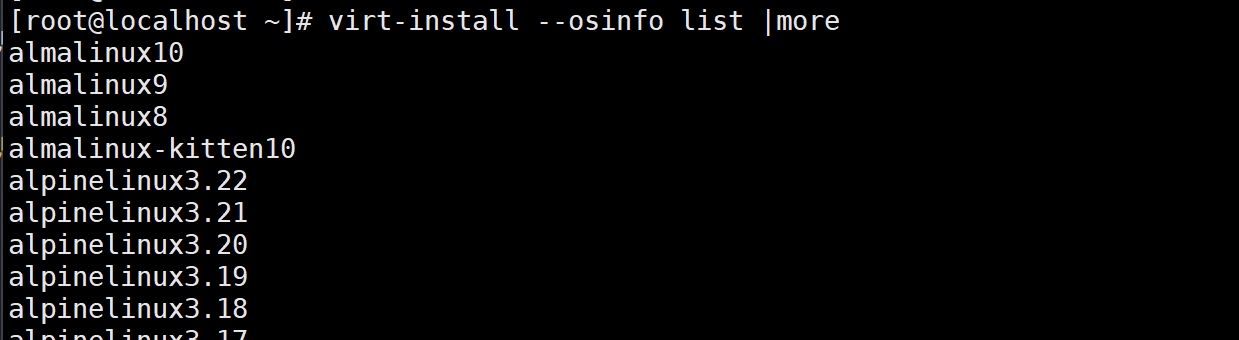
这是win2016 2008这下👇
2、linux无GUI安装过程
在前面的02章节里有讲过无gui和桥接的操作,这里整合一下,并增加了ks的全自动安装实操。
2.1 宿主机网卡配置好
①修改宿主网卡为eth0 eth1(可选)
1、修改grub文件
sed -ri.bak '/^GRUB_CMDLINE_LINUX=/s@(.*)"$@\1 net.ifnames=0 biosdevname=0"@' /etc/default/grub
2、更新 grub 配置
# 判断BIOS还是UEFI
[ -d /sys/firmware/efi ] && echo "UEFI" || echo "BIOS"
# BIOS 系统
grub2-mkconfig -o /boot/grub2/grub.cfg
# UEFI 系统
grub2-mkconfig -o /boot/efi/EFI/rocky/grub.cfg

# UEFI
EFI_DIR=`find /boot/efi/ -name "grub.cfg" | awk -F"/" '{print $5}'`

# Rocky、Almalinux、CentOS、openEuler、AnolisOS、OpenCloudOS、Kylin Server、Uos Server
grub2-mkconfig -o /boot/efi/EFI/${EFI_DIR}/grub.cfg

# Ubuntu、Debian
grub-mkconfig -o /boot/efi/EFI/${EFI_DIR}/grub.cfg
3、使用udev固定网卡名称,好像前两部可以省略
cat <<EOF > /etc/udev/rules.d/50-persistent-net.rules
SUBSYSTEM=="net", ACTION=="add", ATTR{address}=="第一块网卡的mac", NAME="eth0"
SUBSYSTEM=="net", ACTION=="add", ATTR{address}=="xx:xx:xx:xx:xx:xx", NAME="eth1"
EOF
4、重启reboot
你的目标拓扑(最终形态)
        外网
         |
       eth0
         |
       br1  <---- 宿主外网 IP
      /   \
   vnet0  宿主
     |
   vm001(外网)

--------------------------------

       内网
         |
       eth1
         |
       br2  <---- 宿主内网 IP
      /   \
   vnet1  宿主
     |
   vm001(内网)
②外网桥 br1(宿主拿外网 IP)
cat  <<EOF > /etc/NetworkManager/system-connections/br1.nmconnection
[connection]
id=br1
uuid=这里使用uuidgen生成,在vim里输入:r!uuidgen即可
type=bridge
interface-name=br1
autoconnect=true

[bridge]
stp=false

[ipv4]
method=auto

[ipv6]
method=ignore
EOF
③ eth0 作为 br1 从口(不拿 IP)
cat  <<EOF >  /etc/NetworkManager/system-connections/eth0.nmconnection
[connection]
id=eth0
uuid=这里使用uuidgen生成,在vim里输入:r!uuidgen即可
type=ethernet
interface-name=eth0
autoconnect=true
master=br1
slave-type=bridge

[ethernet]

[ipv4]
method=disabled

[ipv6]
method=ignore

[proxy]
EOF
④ 内网桥 br2(宿主拿内网 IP)
cat  <<EOF > /etc/NetworkManager/system-connections/br2.nmconnection
[connection]
id=br2
uuid=这里使用uuidgen生成,在vim里输入:r!uuidgen即可
type=bridge
interface-name=br2
autoconnect=true

[bridge]
stp=false

[ipv4]
method=manual
addresses=10.100.1.1/24

[ipv6]
method=ignore

EOF
⑤ eth1加入 br2(不拿 IP)
cat  <<EOF >  /etc/NetworkManager/system-connections/eth1.nmconnection
[connection]
id=eth1
uuid=这里使用uuidgen生成,在vim里输入:r!uuidgen即可
type=ethernet
interface-name=eth1
master=br2
slave-type=bridge
autoconnect=true

[ethernet]

[ipv4]
method=disabled

[ipv6]
method=ignore

[proxy]

EOF
⑥ 修改网卡文件的权限
chmod 600 /etc/NetworkManager/system-connections/*
🔁 激活顺序(非常重要)
⚠️ 建议 本地控制台操作,不要 SSH,如果没法本地控制台,那就下面的4条命令一把敲,一定要保证前面的正确。
nmcli connection reload
nmcli connection up br1
nmcli connection up eth0
nmcli connection up br2
nmcli connection up eth1
检查:
ip a
brctl show   # 没有就:yum -y install epel-release && dnf -y install bridge-utils
你应该看到:
br1有外网 IPbr2有内网 IPem1/em2没有 IPvnetX自动挂在对应 bridge
2.2 ks文件和iso准备好
[root@localhost data]# pwd
/data
[root@localhost data]# tree
.
├── isos
│   └── Rocky-10.1-x86_64-minimal.iso
└── ks
    └── ks-rocky10.cfg

2 directories, 2 files
[root@localhost data]#
[root@localhost data]# cat /data/ks/ks-rocky10.cfg
# ===============================
# 基础安装方式
# ===============================
text
reboot
cdrom

# ===============================
# 语言 / 键盘 / 时区
# ===============================
lang en_US.UTF-8
keyboard us
timezone Asia/Shanghai

# ===============================
# 网络(DHCP,安装后可改静态IP)
# ===============================
# network --bootproto=dhcp --device=eth0 --onboot=on

# ===============================
# 网络(静态 IP,生产环境)
# ===============================

# eth0 - 外网(默认路由)
network --device=eth0 --bootproto=static --ip=192.168.126.100 --netmask=255.255.255.0 --gateway=192.168.126.2 --nameserver=192.168.126.2 --onboot=on --activate

# eth1 - 内网
network --device=eth1 --bootproto=static --ip=123.0.0.1 --netmask=255.255.255.0 --onboot=on --activate


# ===============================
# Root 密码
# ===============================
rootpw --plaintext ChangeMe123!

# ===============================
# SELinux / 防火墙
# ===============================
selinux --disabled
firewall --disabled

# ===============================
# 启动器
# ===============================
bootloader --location=mbr

# ===============================
# 磁盘分区(LVM) 注意vda跟总线的关系
# ===============================
zerombr
ignoredisk --only-use=vda
clearpart --all --initlabel

part biosboot --fstype=biosboot --size=2
part /boot --fstype=xfs --size=1024
part swap --size=2048

part pv.01 --grow
volgroup vg0 pv.01

logvol / --vgname=vg0 --percent=100 --name=root --fstype=xfs


# ===============================
# 软件包
# ===============================
%packages --ignoremissing
@^minimal-environment
@core

curl
bash-completion
net-tools
chrony
rsyslog
lsof

-audio
-plymouth
%end

# ===============================
# 安装后配置
# ===============================
%post --log=/root/ks-post.log

# 设置时钟
systemctl enable chronyd
systemctl start chronyd

# 将 RTC 设置为 UTC,同时立即修正系统时间,保证系统时间和本地时区显示正确
timedatectl set-local-rtc 0 --adjust-system-clock


# 启用串口控制台 (KVM console)
systemctl enable serial-getty@ttyS0.service

# SSH 基础加固
sed -i 's/^#UseDNS yes/UseDNS no/' /etc/ssh/sshd_config
sed -i 's/^GSSAPIAuthentication yes/GSSAPIAuthentication no/' /etc/ssh/sshd_config
systemctl restart sshd

# 确保传统网卡命名,virsh-install里带上了无需这里打开,而且对于rokcy10也要优化udev/rules.d/下的文件,备着不用了。
# sed -ri.bak '/^GRUB_CMDLINE_LINUX=/s@(.*)"$@\1 net.ifnames=0 biosdevname=0"@' /etc/default/grub
# grub2-mkconfig -o /boot/grub2/grub.cfg
# cat <<EOF > /etc/udev/rules.d/50-persistent-net.rules
# SUBSYSTEM=="net", ACTION=="add", ATTR{address}=="第一块网卡的mac", NAME="eth0"
# SUBSYSTEM=="net", ACTION=="add", ATTR{address}=="xx:xx:xx:xx:xx:xx", NAME="eth1"
# EOF


# 提高文件句柄
cat >> /etc/security/limits.conf <<EOF
* soft nofile 1048576
* hard nofile 1048576
* soft nproc  65535
* hard nproc  65535
EOF

# sysctl 常用优化
cat > /etc/sysctl.d/99-prod.conf <<EOF
net.ipv4.ip_forward = 0
net.ipv4.tcp_syncookies = 1
net.ipv4.tcp_tw_reuse = 1
net.ipv4.tcp_tw_recycle = 0
net.core.somaxconn = 65535
fs.file-max = 2097152
vm.swappiness = 10
EOF

sysctl --system

%end
带注释版👇 todo
略,复制给GPT 让他注释就好
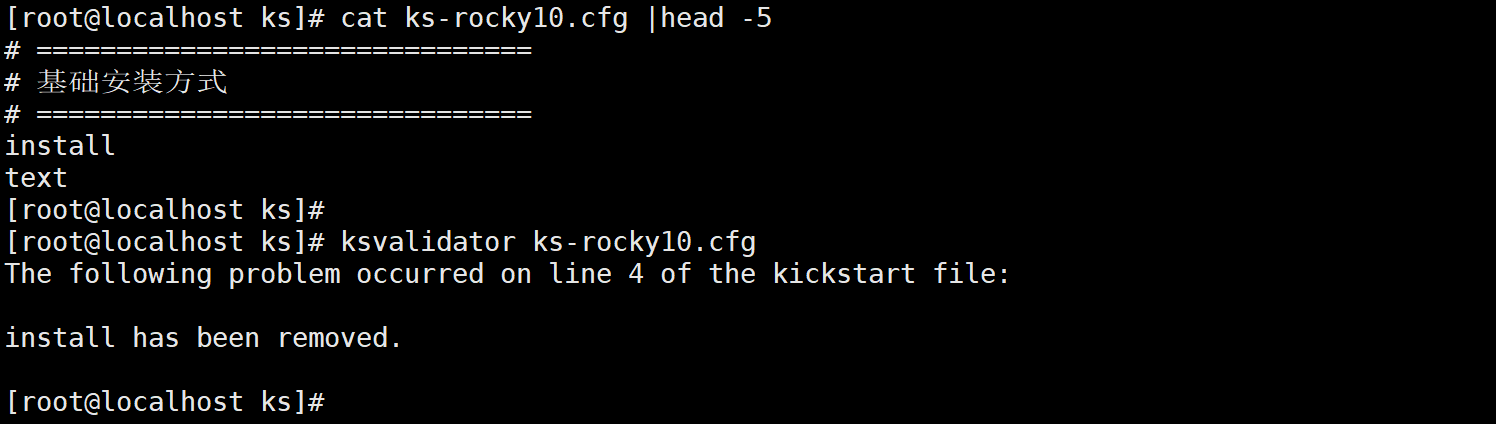
1️⃣检查ks文件

yum -y install pykickstart
ksvalidator ks-rocky.cfg
2️⃣ 创建一个小 ISO 文件,只包含 KS 文件
root@localhost ~]#
[root@localhost ~]# tree /data/
/data/
├── isos
│   └── Rocky-10.1-x86_64-minimal.iso
└── ks
    ├── ks-rocky10.cfg
    └── ks-rocky10.iso

2 directories, 3 files
KS 文件在宿主机 /data/ks/ks-rocky10.cfg:
mkdir -p /tmp/ks-iso
cp /data/ks/ks-rocky10.cfg /tmp/ks-iso/

# 创建 ISO,挂载点为根目录,“inst.ks=cdrom:/ks-rocky10.cfg”
genisoimage -output /data/ks/ks-rocky10.iso -volid ks -joliet -rock /tmp/ks-iso
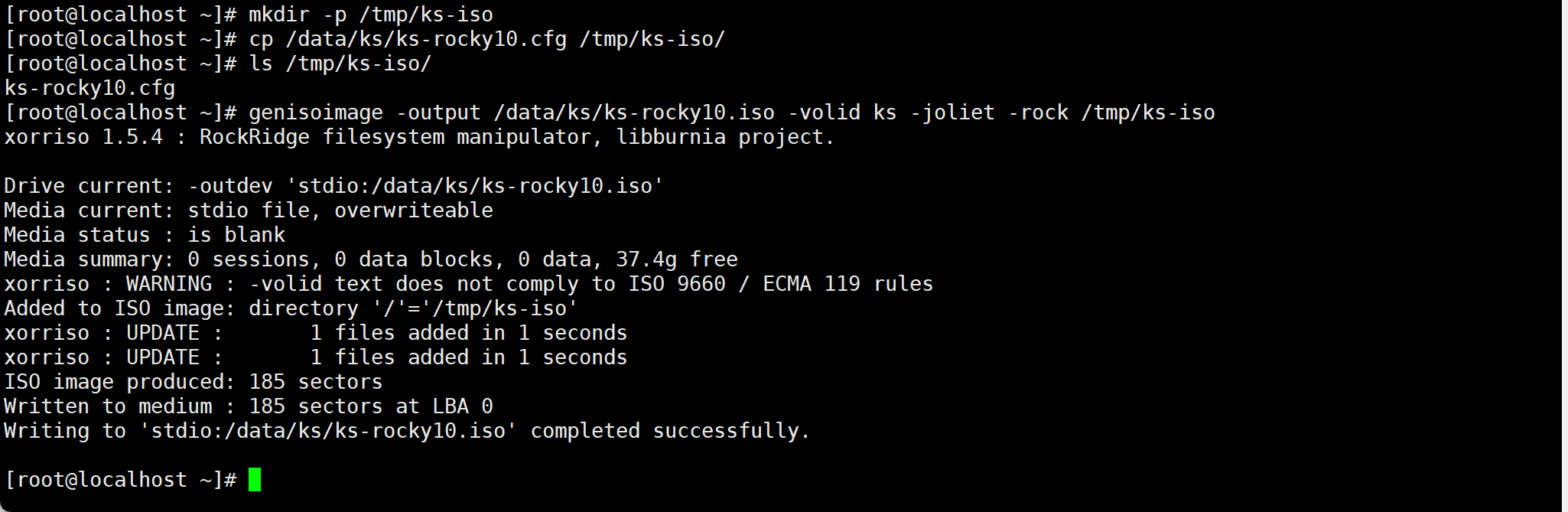
参数解析
genisoimage- 生成 ISO 文件的命令,相当于把一个目录打包成光盘镜像。
- Rocky 10 / RHEL 10 的安装器可以识别 ISO 上的 KS 文件。
-output /data/ks/ks-rocky10.iso- 指定生成的 ISO 文件路径和文件名。
- 这里会在宿主机
/data/ks/下生成ks-rocky10.iso。
-volid ks- 设置 ISO 卷标(volume ID),类似光盘的名字。
- 可以随便取,但最好简短,不要有空格。
-joliet- 允许 ISO 文件中使用 Windows 风格长文件名(最多 64 个字符),兼容性更好。
- 对 Linux 安装来说可选,但加上没有坏处。
-rock- 开启 Rock Ridge 扩展,让 ISO 支持 Linux 的文件权限和长文件名。
- 保证 Linux 虚拟机可以正确读取文件权限。
/tmp/ks-iso- 指定要打包的源目录,这里是你存放
ks-rocky10.cfg的目录。 - ISO 会把这个目录下的文件作为光盘根目录打包进去。
- 指定要打包的源目录,这里是你存放
2.3 安装命令完全离线版(ks):
安装kvm相关工具,启动kvm守护进程
yum -y install qemu-kvm libvirt virt-install virt-viewer
systemctl enable --now libvirtd
高级版验证OK(rocky9.7,rocky10都OK)👇高级在进去网卡是eth0 eth1 且配合ks那边直接给eth0 1 配置好IP,进去就能用,结合无GUI安装快。
virt-install \
--name vm001 \
--memory 2048 \
--vcpus 2 \
--cpu host \
--disk path=/var/lib/libvirt/images/vm001.qcow2,size=15,bus=virtio,cache=none \
--os-variant rocky10 \
--network bridge=br1,model=virtio \
--network bridge=br2,model=virtio \
--graphics none \
--console pty,target_type=serial \
--location /data/isos/Rocky-10.1-x86_64-minimal.iso \
--disk path=/data/ks/ks-rocky10.iso,device=cdrom \
--extra-args "inst.ks=cdrom:/ks-rocky10.cfg net.ifnames=0 biosdevname=0 inst.text console=ttyS0,115200n8"
基础版已验证OK👇
virt-install \
--name vm001 \
--memory 2048 \
--vcpus 2 \
--cpu host \
--disk path=/var/lib/libvirt/images/vm001.qcow2,size=15,bus=virtio,cache=none \
--os-variant rocky10 \
--network bridge=br1,model=virtio \
--network bridge=br2,model=virtio \
--graphics none \
--console pty,target_type=serial \
--location /data/isos/Rocky-10.1-x86_64-minimal.iso \
--disk path=/data/ks/ks-rocky10.iso,device=cdrom \
--extra-args "inst.ks=cdrom:/ks-rocky10.cfg inst.text console=ttyS0,115200n8"
注意:vm的时间、网卡eth0
关键点:
- 第二个
--disk把 KS ISO 作为 CD-ROM 挂载到虚拟机。 inst.ks=cdrom:/ks-rocky10.cfg→ 路径是 ISO 根目录下的 KS 文件名。inst.text→ 文本模式安装。console=ttyS0,115200n8→ 串口输出。
以上的安装命令配合上面ks,实操成功,关键阶段截图如下,注不同的系统安装ks可能不同。
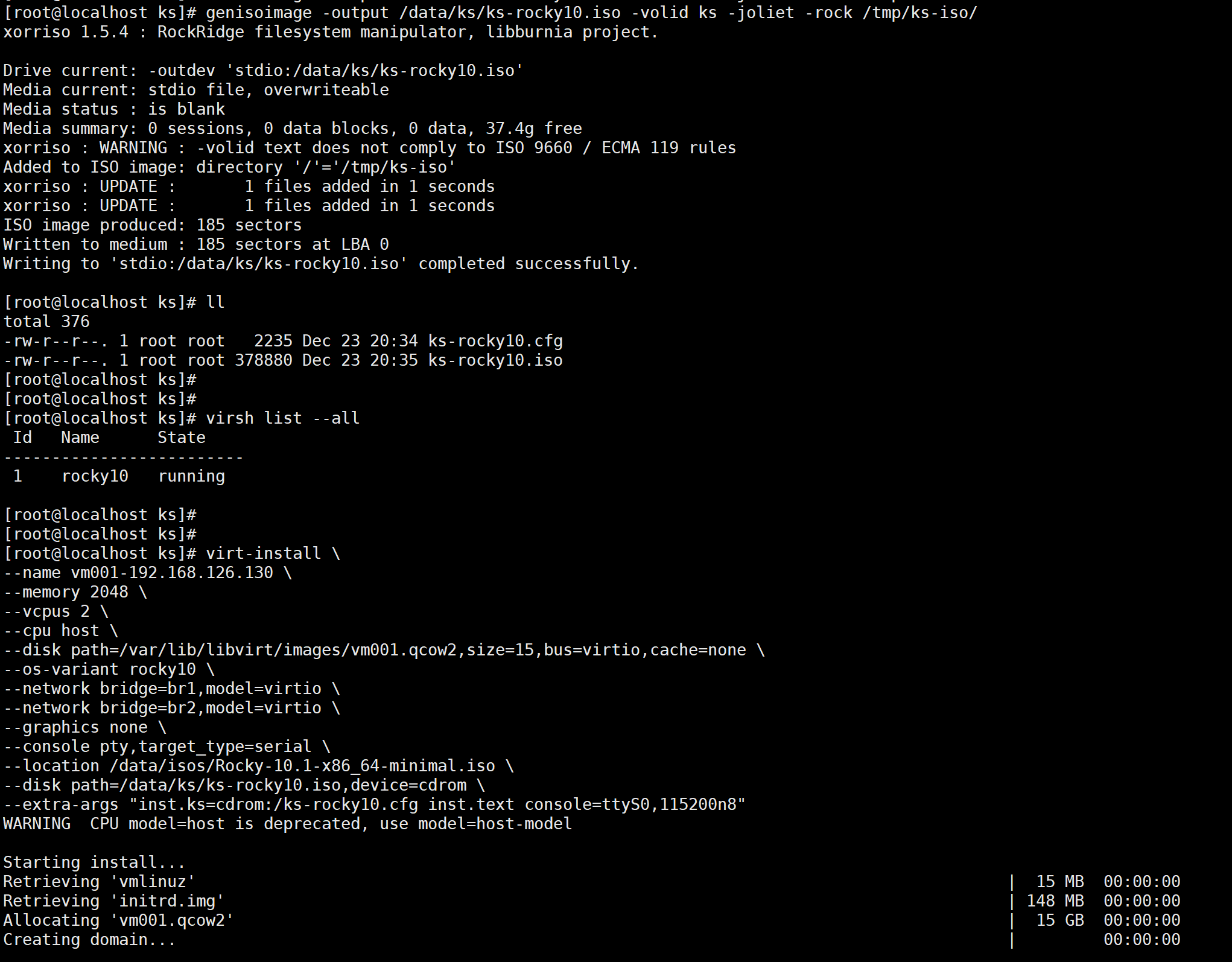
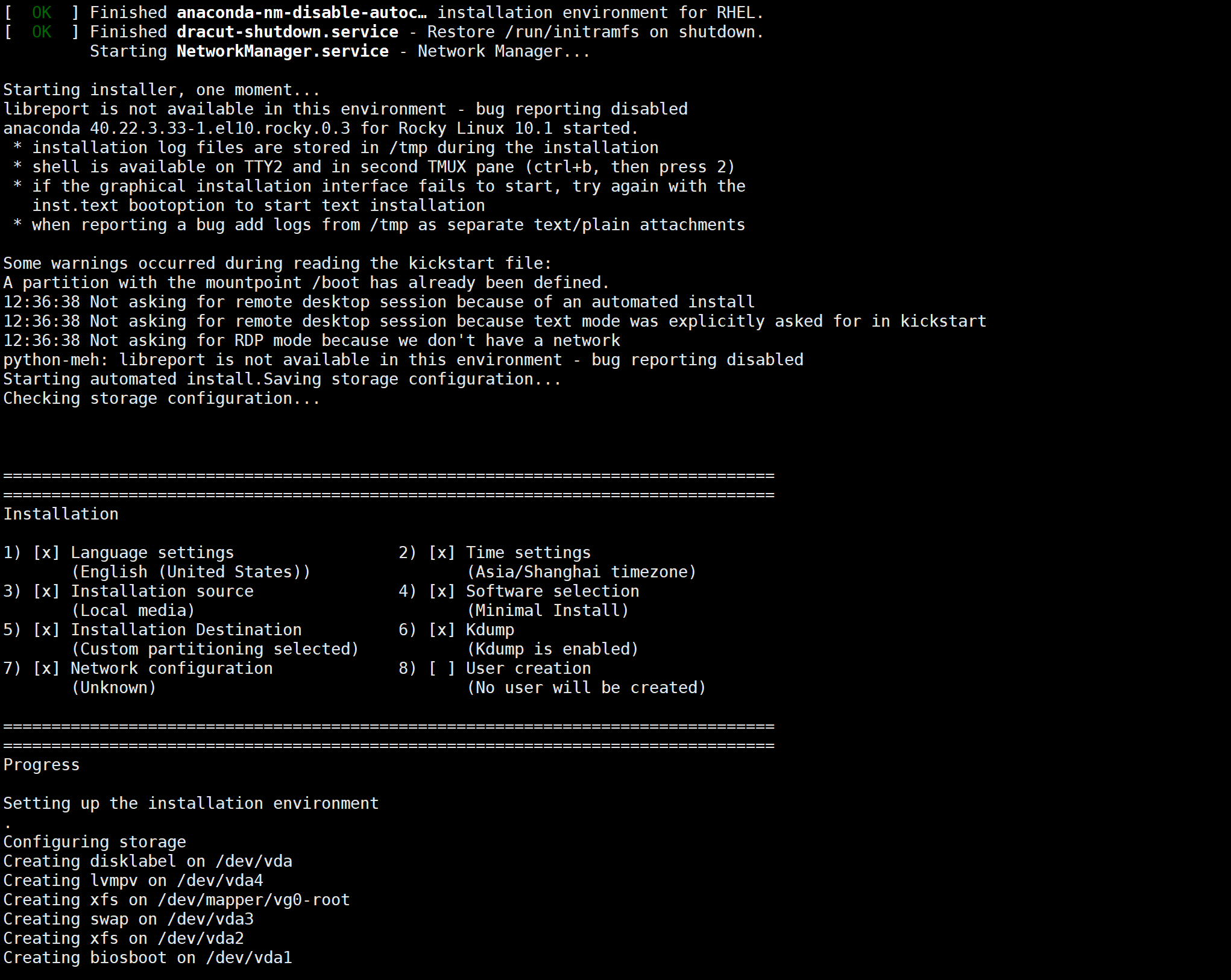
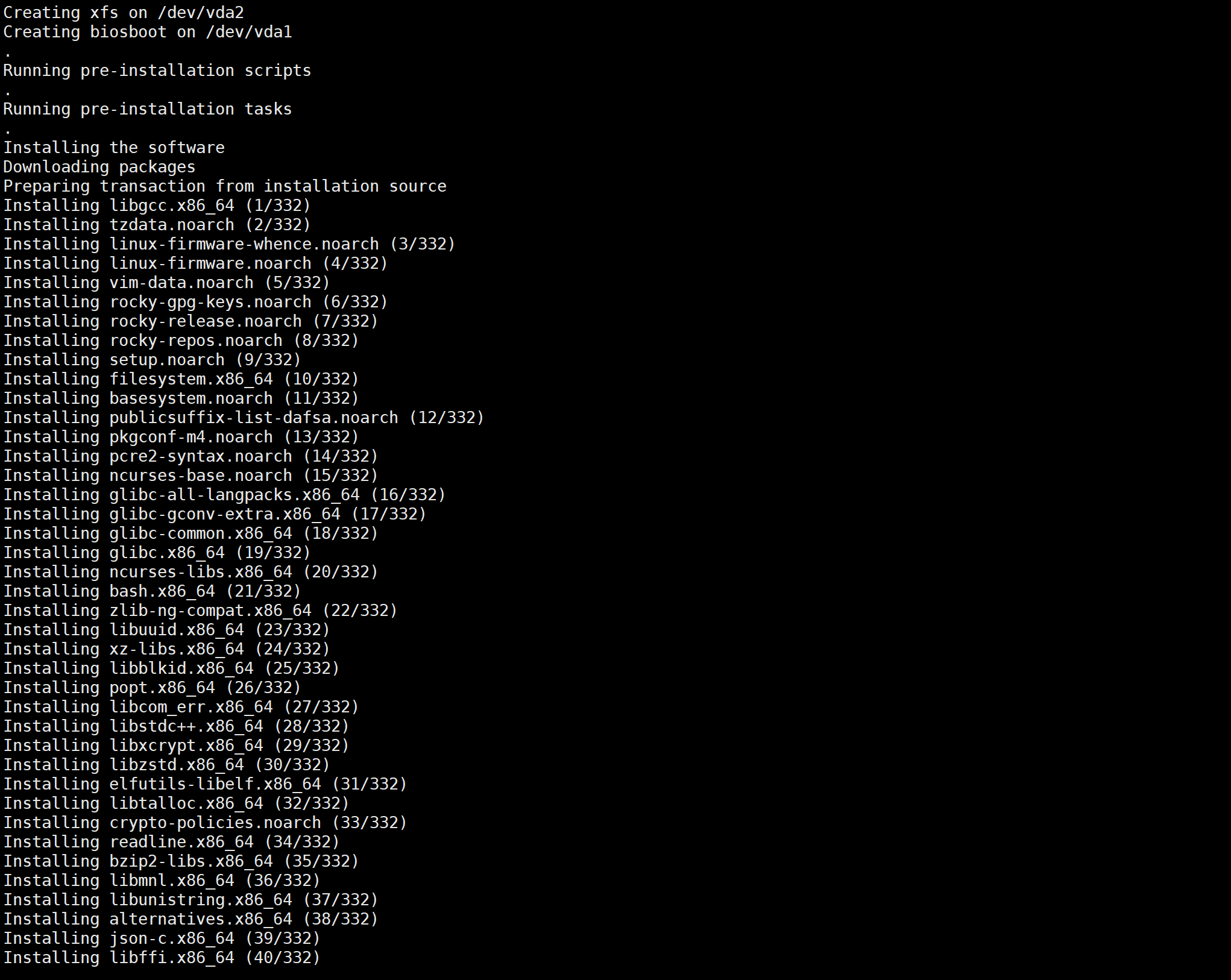
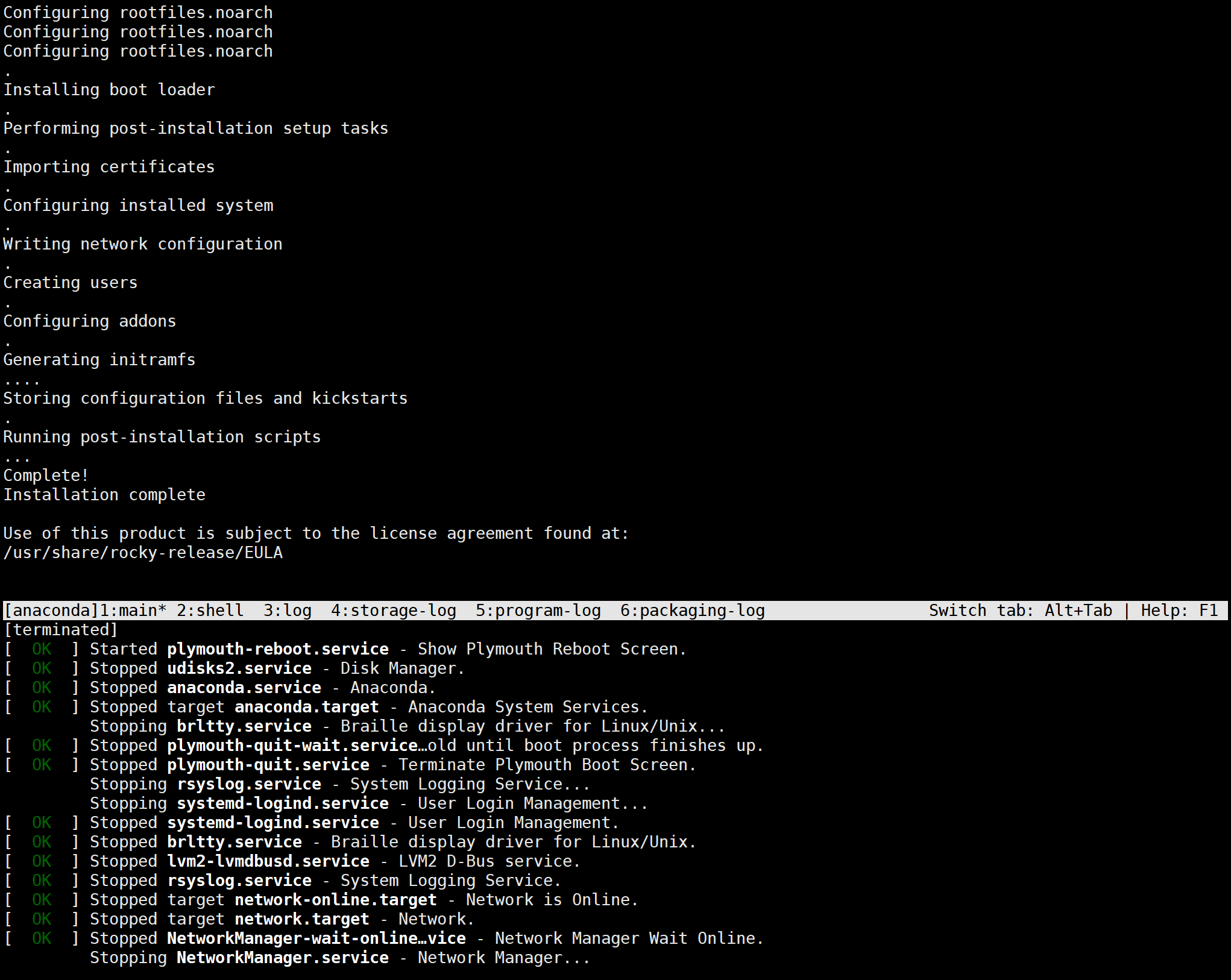
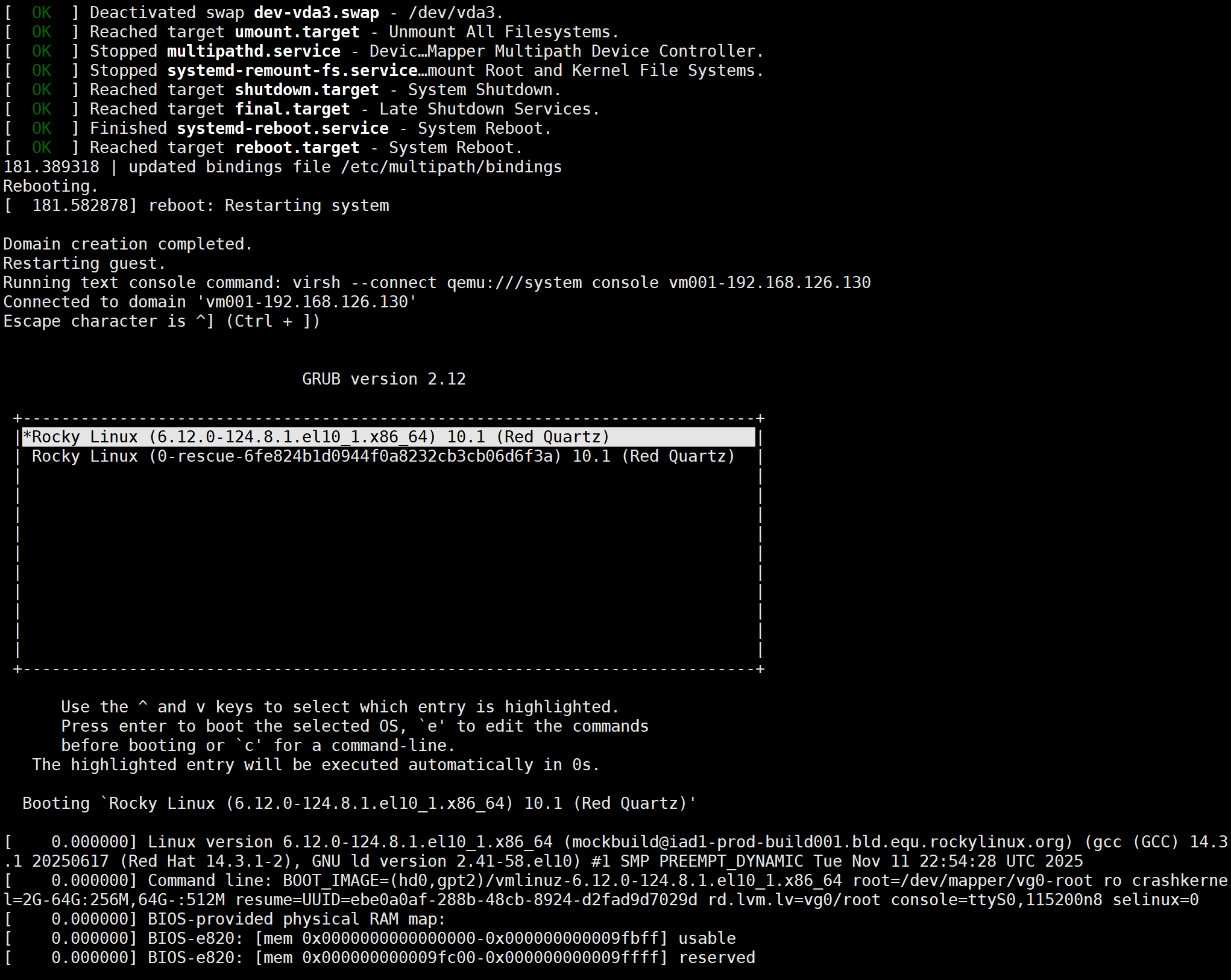
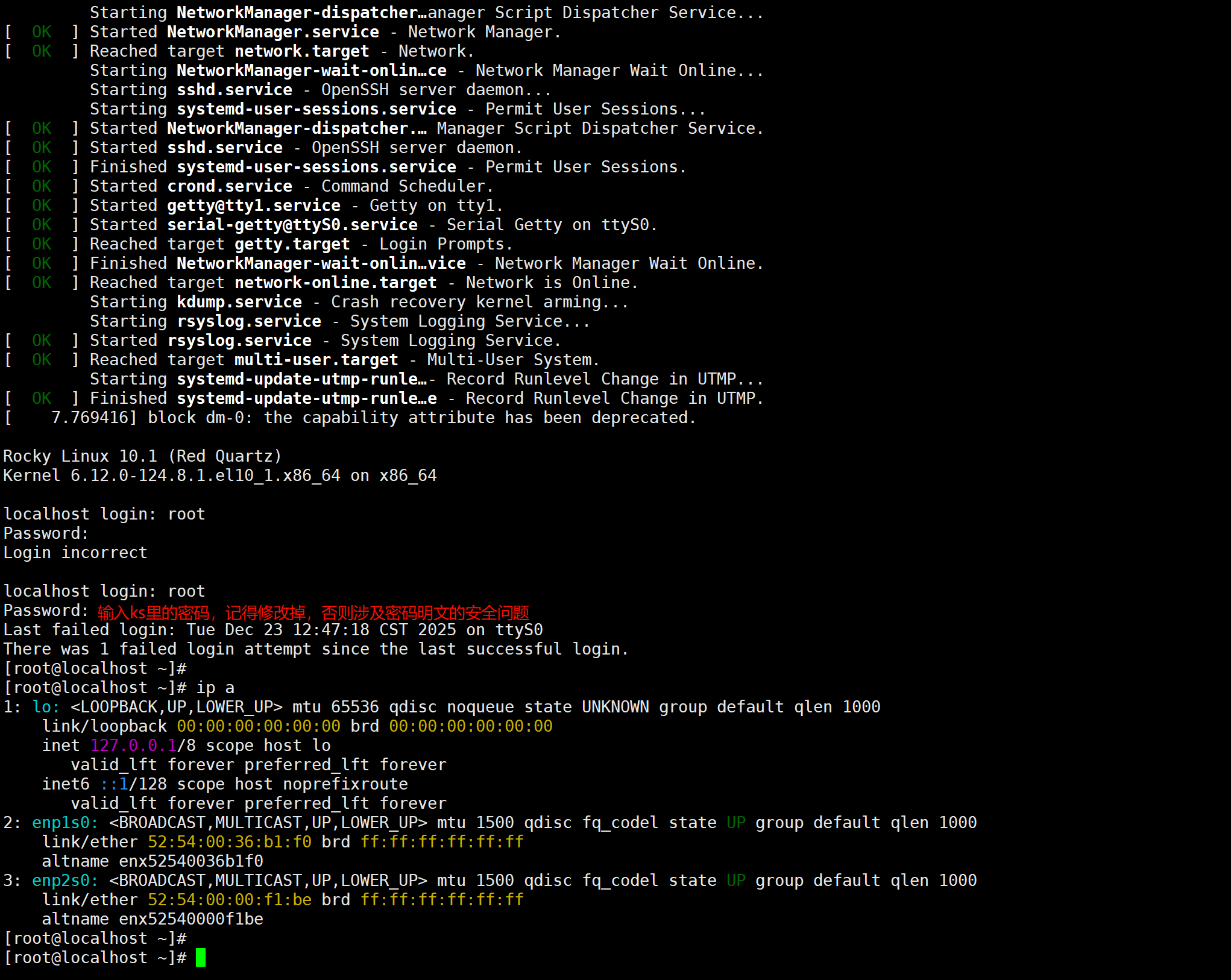
输入ctrl + ]退到宿主机层面 再次进入vish console <虚拟机的名称>就可以了
3、虚拟机初始化(网络桥接)
🖥️ 虚拟机 vm001 怎么桥接
- 网卡1 → bridge =
br1 - 网卡2 → bridge =
br2
好的,我帮你整理一下 KVM 下编辑 VM(以 vm001 为例)桥接网卡的完整步骤,适用于命令行和 virt-manager 两种方式。
方法一:命令行配置(virsh / XML)
- 查看虚拟机当前网络
virsh domiflist vm001
bridge link
输出示例:可以看到forwarding状态,其实宿主机哪里br已经关闭stp了,所以必然是forwarding了。

这里可能要借助gui进到vm001里配置IP地址
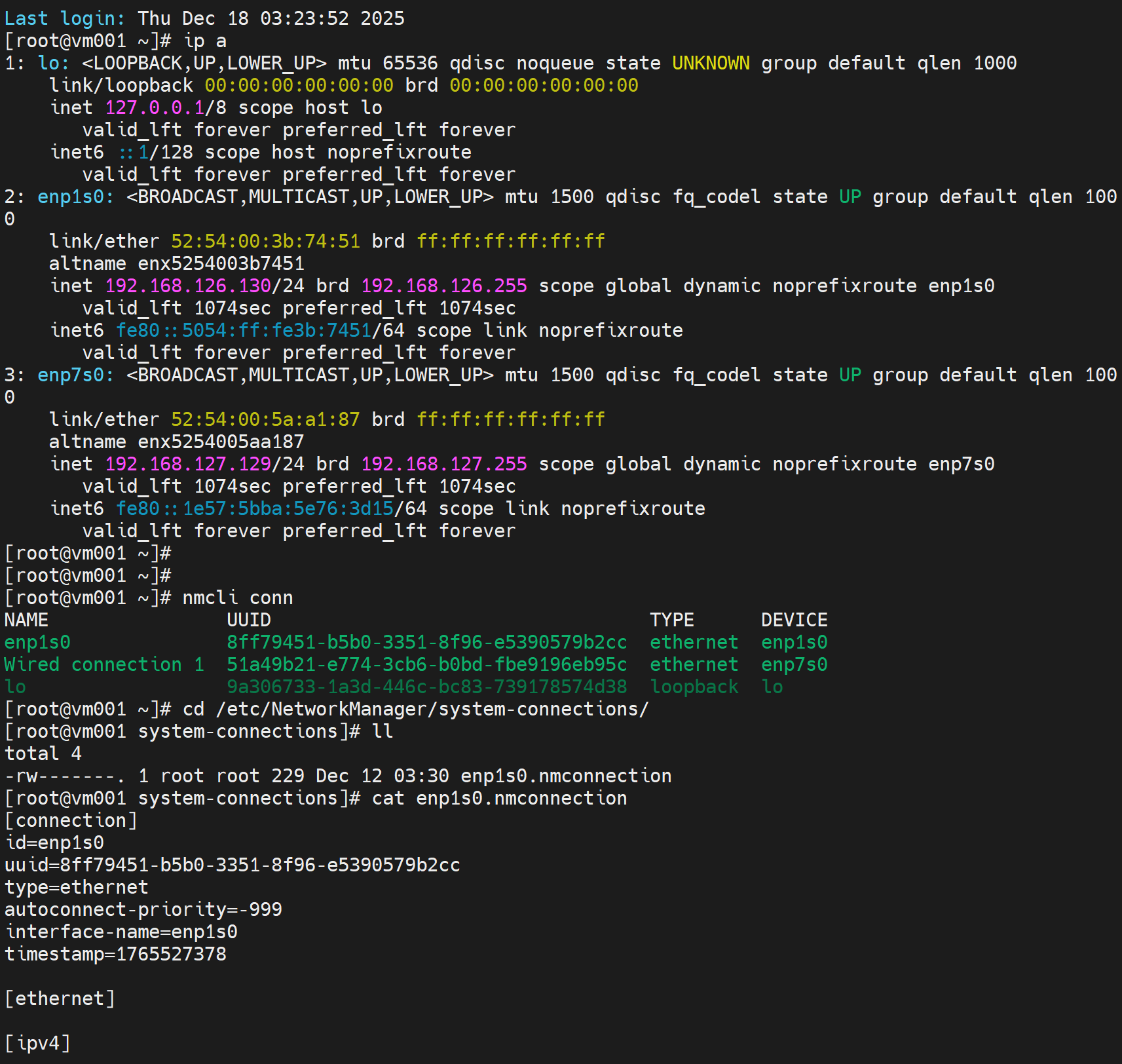
[root@vm001 system-connections]# cp -a enp1s0.nmconnection enp7s0.nmconnection
[root@vm001 system-connections]# ll
total 8
-rw-------. 1 root root 229 Dec 12 03:30 enp1s0.nmconnection
-rw-------. 1 root root 229 Dec 12 03:30 enp7s0.nmconnection

[root@vm001 system-connections]# vi enp7s0.nmconnection
[root@vm001 system-connections]# cat enp7s0.nmconnection
[connection]
id=enp7s0
uuid=b8696dcd-ecd1-4463-a56a-38c35f31c43e
type=ethernet
autoconnect=true
interface-name=enp7s0

[ethernet]

[ipv4]
method=manual
addresses=123.1.1.2/24
dns=1.1.1.1


[ipv6]
addr-gen-mode=eui64
method=auto

[proxy]
[root@vm001 system-connections]#


[root@vm001 system-connections]# nmcli conn reload
[root@vm001 system-connections]# nmcli conn up enp7s0
Connection successfully activated (D-Bus active path: /org/freedesktop/NetworkManager/ActiveConnection/4)

[root@vm001 system-connections]# nmcli conn
NAME                UUID                                  TYPE      DEVICE
enp1s0              8ff79451-b5b0-3351-8f96-e5390579b2cc  ethernet  enp1s0
enp7s0              b8696dcd-ecd1-4463-a56a-38c35f31c43e  ethernet  enp7s0
lo                  9a306733-1a3d-446c-bc83-739178574d38  loopback  lo
Wired connection 1  51a49b21-e774-3cb6-b0bd-fbe9196eb95c  ethernet  --

[root@vm001 system-connections]# ip a
1: lo: <LOOPBACK,UP,LOWER_UP> mtu 65536 qdisc noqueue state UNKNOWN group default qlen 1000
    link/loopback 00:00:00:00:00:00 brd 00:00:00:00:00:00
    inet 127.0.0.1/8 scope host lo
       valid_lft forever preferred_lft forever
    inet6 ::1/128 scope host noprefixroute
       valid_lft forever preferred_lft forever
2: enp1s0: <BROADCAST,MULTICAST,UP,LOWER_UP> mtu 1500 qdisc fq_codel state UP group default qlen 1000
    link/ether 52:54:00:3b:74:51 brd ff:ff:ff:ff:ff:ff
    altname enx5254003b7451
    inet 192.168.126.130/24 brd 192.168.126.255 scope global dynamic noprefixroute enp1s0
       valid_lft 1522sec preferred_lft 1522sec
    inet6 fe80::5054:ff:fe3b:7451/64 scope link noprefixroute
       valid_lft forever preferred_lft forever
3: enp7s0: <BROADCAST,MULTICAST,UP,LOWER_UP> mtu 1500 qdisc fq_codel state UP group default qlen 1000
    link/ether 52:54:00:5a:a1:87 brd ff:ff:ff:ff:ff:ff
    altname enx5254005aa187
    inet 123.1.1.2/24 brd 123.1.1.255 scope global noprefixroute enp7s0
       valid_lft forever preferred_lft forever
    inet6 fe80::5054:ff:fe5a:a187/64 scope link noprefixroute
       valid_lft forever preferred_lft forever
[root@vm001 system-connections]# ping 123.1.1.2
PING 123.1.1.2 (123.1.1.2) 56(84) bytes of data.
64 bytes from 123.1.1.2: icmp_seq=1 ttl=64 time=0.407 ms
^C

[root@vm001 system-connections]# nmcli conn delete 'Wired connection 1'
Connection 'Wired connection 1' (51a49b21-e774-3cb6-b0bd-fbe9196eb95c) successfully deleted.
[root@vm001 system-connections]# nmcli conn
NAME    UUID                                  TYPE      DEVICE
enp1s0  8ff79451-b5b0-3351-8f96-e5390579b2cc  ethernet  enp1s0
enp7s0  b8696dcd-ecd1-4463-a56a-38c35f31c43e  ethernet  enp7s0
lo      9a306733-1a3d-446c-bc83-739178574d38  loopback  lo
[root@vm001 system-connections]#


# 查看双网卡双路由。
[root@vm001 system-connections]# ip route show
default via 192.168.126.2 dev enp1s0 proto dhcp src 192.168.126.130 metric 100
123.1.1.0/24 dev enp7s0 proto kernel scope link src 123.1.1.2 metric 101
192.168.126.0/24 dev enp1s0 proto kernel scope link src 192.168.126.130 metric 100
🧪 验证你顺序对不对(一个命令)
bridge link
你会看到:
ens33 master br1 state forwarding
ens36 master br2 state forwarding
如果顺序错了,状态会是:
disabledblocking- 或反复 flap
✅ 最佳实践(你可以记住这一条)
凡是 master / slave 结构(bridge、bond、team):
永远先 up master,再 up slave
🧠 再补一句(运维经验)
在生产上我们一般:
nmcli conn reload
nmcli conn up br1
nmcli conn up br2
# 确认没问题
nmcli conn up em1
nmcli conn up em2
中间留 几秒观察,避免“全网一把梭”。
4、winows安装
virtio是kvm的驱动技术,简单理解就是半虚拟化技术透传到物理机,加速io,有和磁盘打交道的virtio_blk,也有和网卡打交道的virtio_net,有给linux的用的,又给window用的。
windows的要下载,用最新版就好。
https://fedorapeople.org/groups/virt/virtio-win/direct-downloads/archive-virtio/
要后台跑&,防止安装出问题。
安装后无网卡,手动添加驱动版👇
virt-install \
--name vm002 \
--memory 4096 \
--vcpus 4 \
--cpu host \
--machine q35 \
--disk path=/var/lib/libvirt/images/vm002.qcow2,size=20,bus=virtio,cache=writeback \
--os-variant win2k16 \
--network bridge=br1,model=virtio \
--network bridge=br2,model=virtio \
--console pty,target_type=serial \
--cdrom=/data/isos/cn_windows_server_2016_x64_dvd_9718765.iso \
--disk path=/data/isos/virtio-win-0.1.285.iso,device=cdrom &
virt-install \
--name vm002 \                       # 虚拟机名称(libvirt 中的唯一标识)
--memory 4096 \                      # 分配 4GB 内存,Win2016 最低可用、较稳
--vcpus 4 \                          # 分配 4 个 vCPU
--cpu host \                         # 直通宿主 CPU 指令集,性能最好(生产推荐)
--machine q35 \                      # 使用 Q35 芯片组,支持 PCIe,Win 更友好
--disk path=/var/lib/libvirt/images/vm002.qcow2,size=20,bus=virtio,cache=writeback \
                                      # 系统盘:20G,virtio 磁盘(需驱动),writeback 性能/稳定性平衡
--network bridge=br1,model=e1000 \   # 网卡1:桥接 br1,Intel e1000(Windows 安装阶段免驱)
--network bridge=br2,model=e1000 \   # 网卡2:桥接 br2,双网卡(内外网/业务网)
--os-variant win2k16 \               # 指定 Windows Server 2016,优化默认设备参数
--cdrom /data/isos/cn_windows_server_2016_x64_dvd_9718765.iso \
                                      # Windows Server 2016 安装 ISO
--disk path=/data/isos/virtio-win-0.1.285.iso,device=cdrom
                                      # VirtIO 驱动光盘(安装后加载磁盘/网卡驱动用)
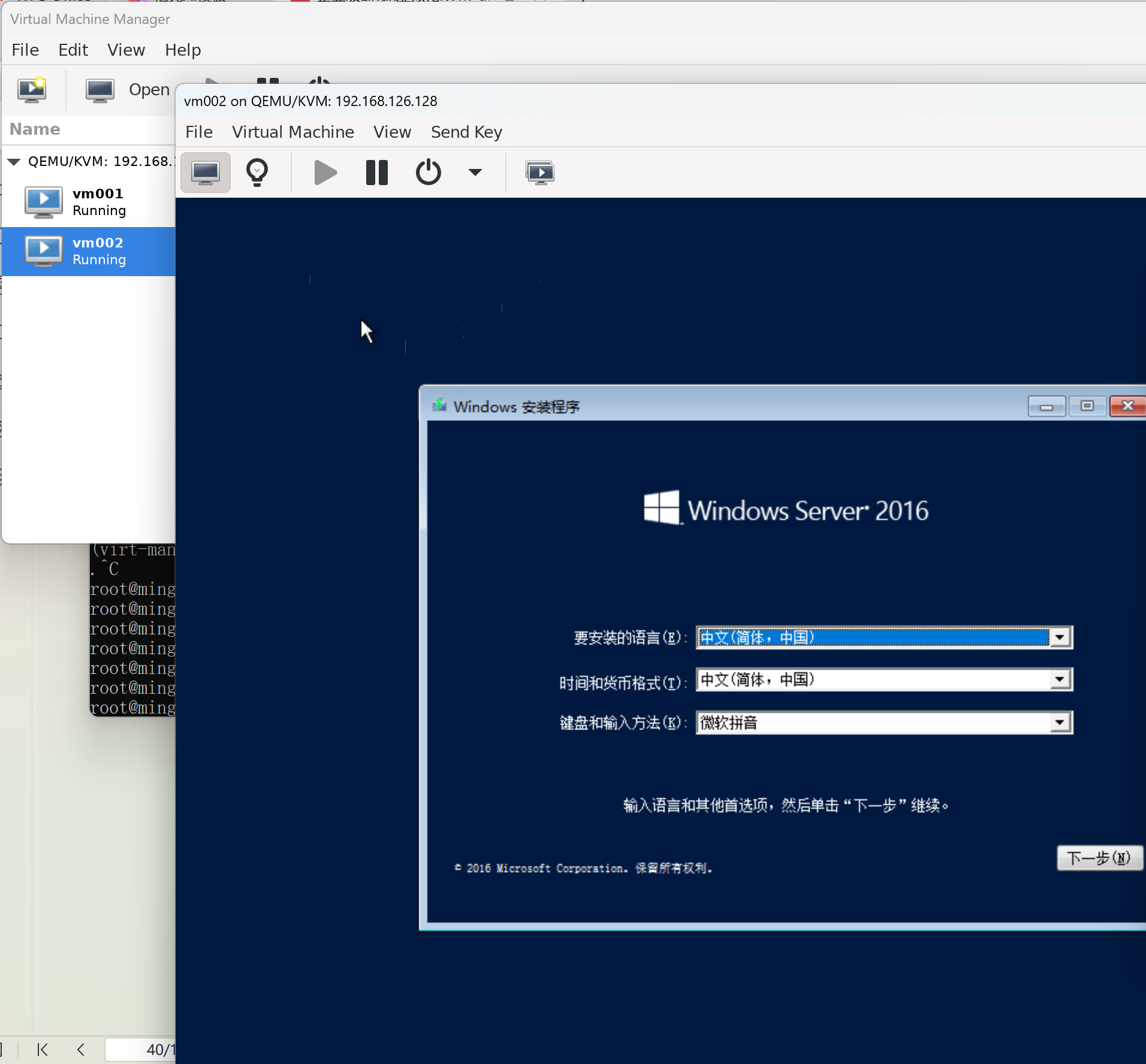
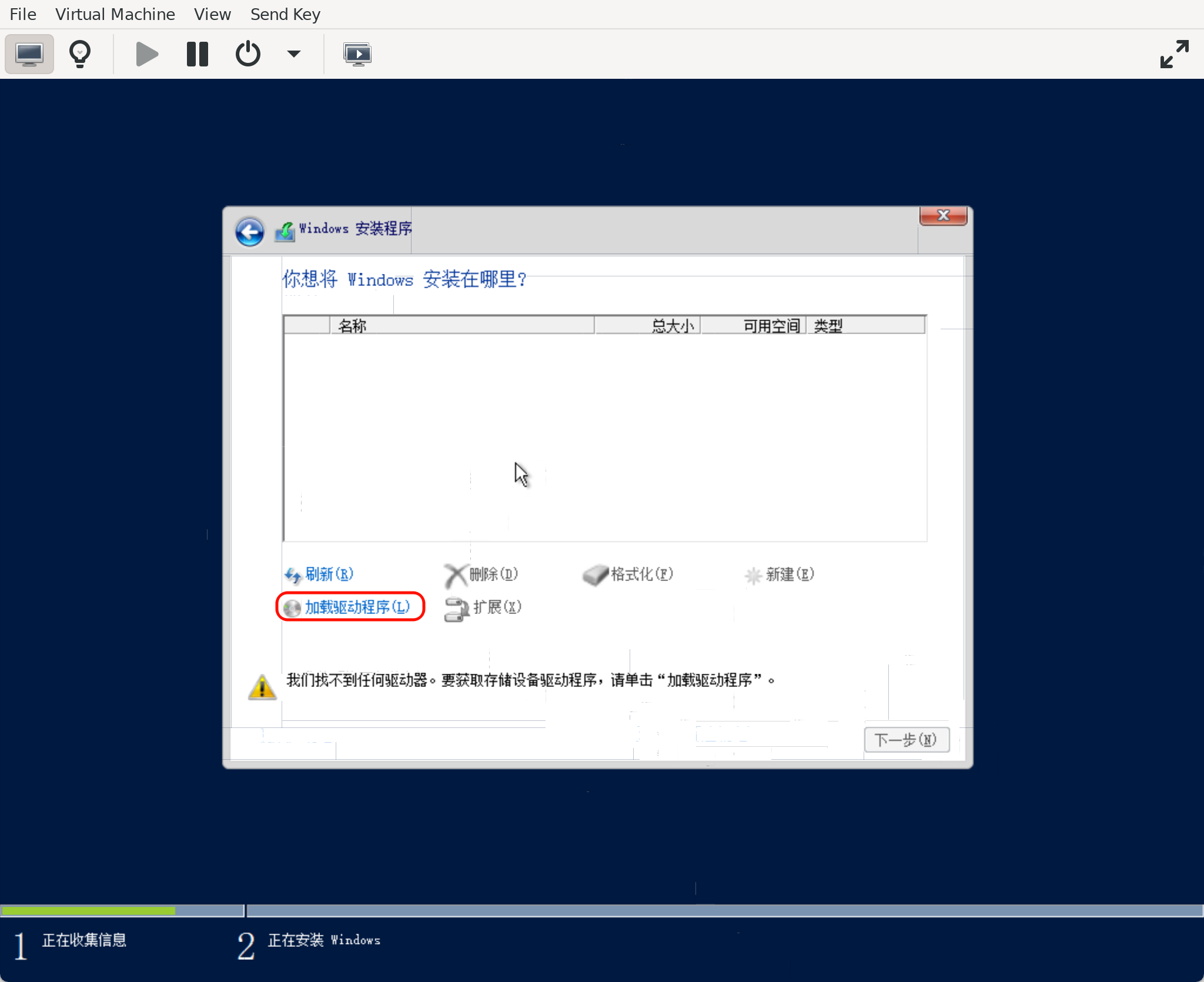
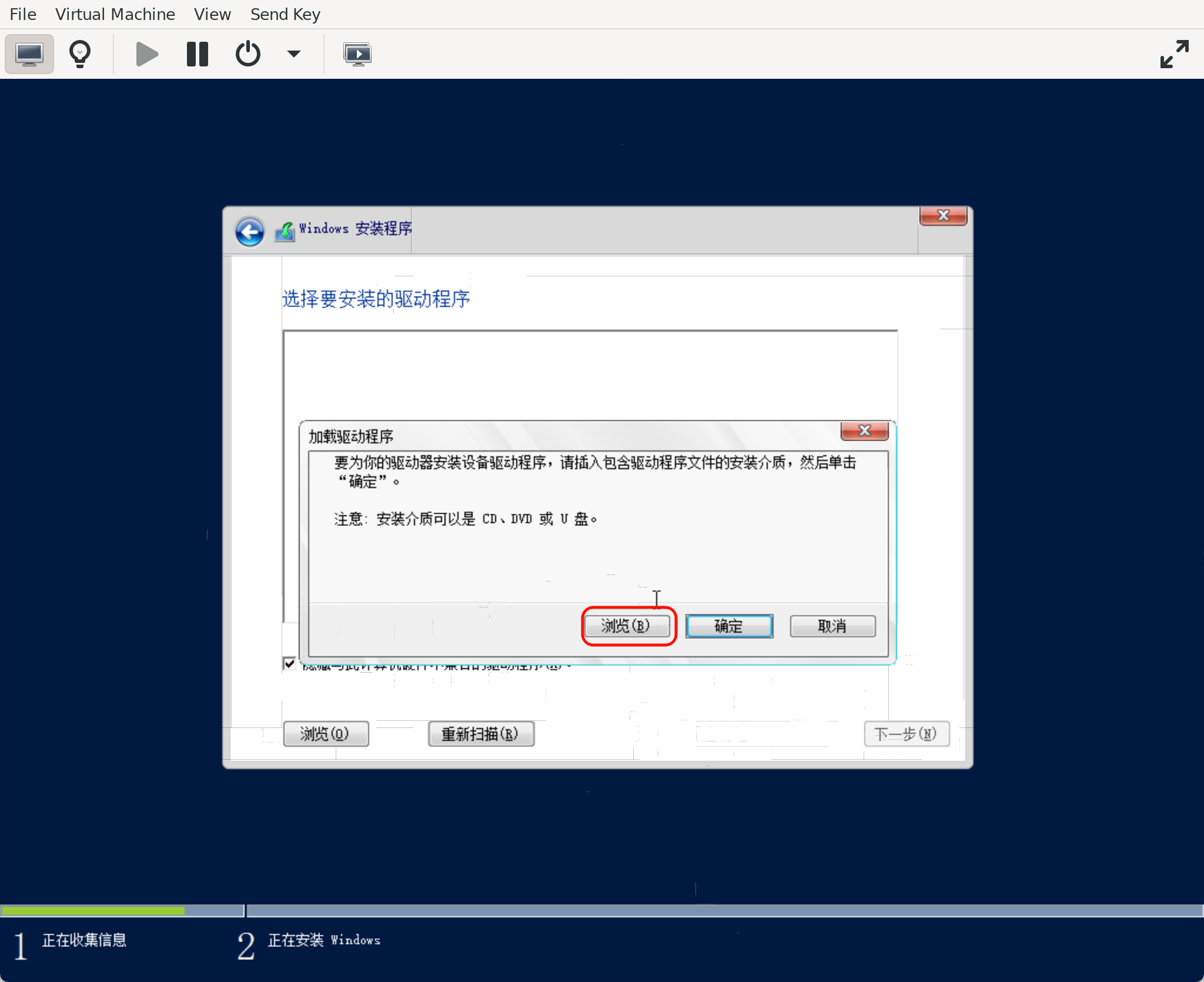
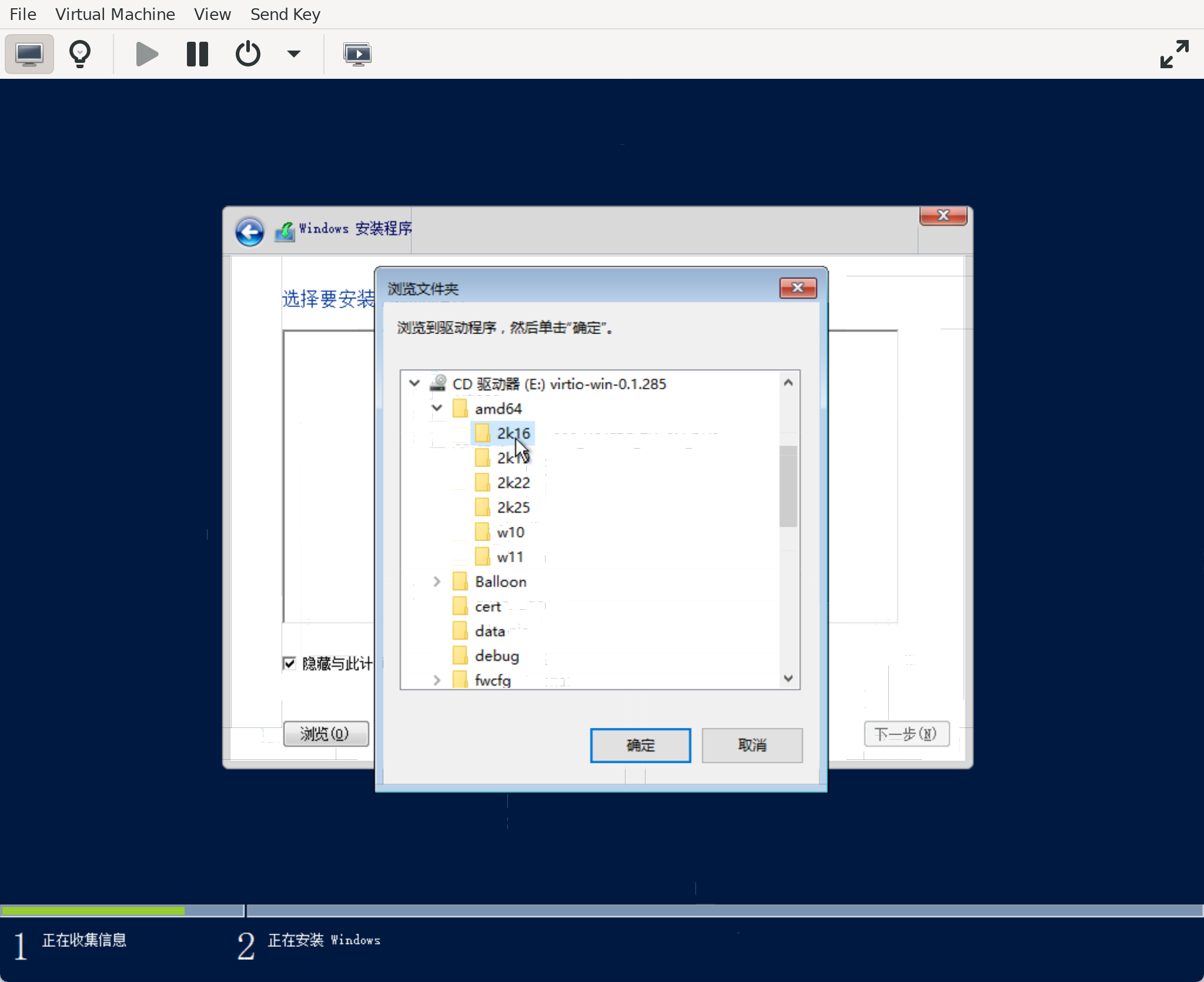
磁盘识别不出来,要驱动加载选择上面挂载的virtio-win-0.1.285.iso里的amd里的2k16,就可以继续安装了
等一会virt-manager的界面按需重连一下就好了
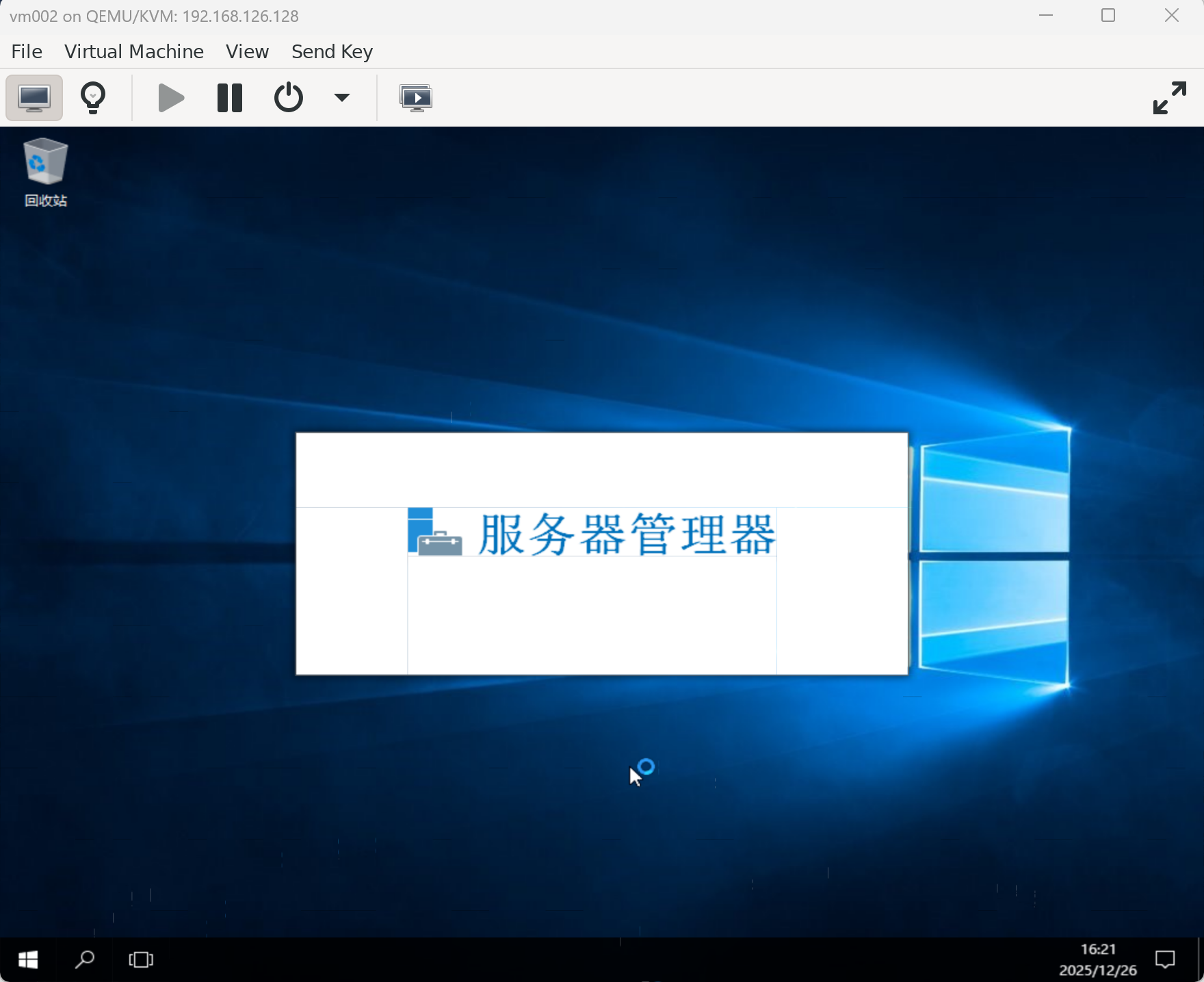
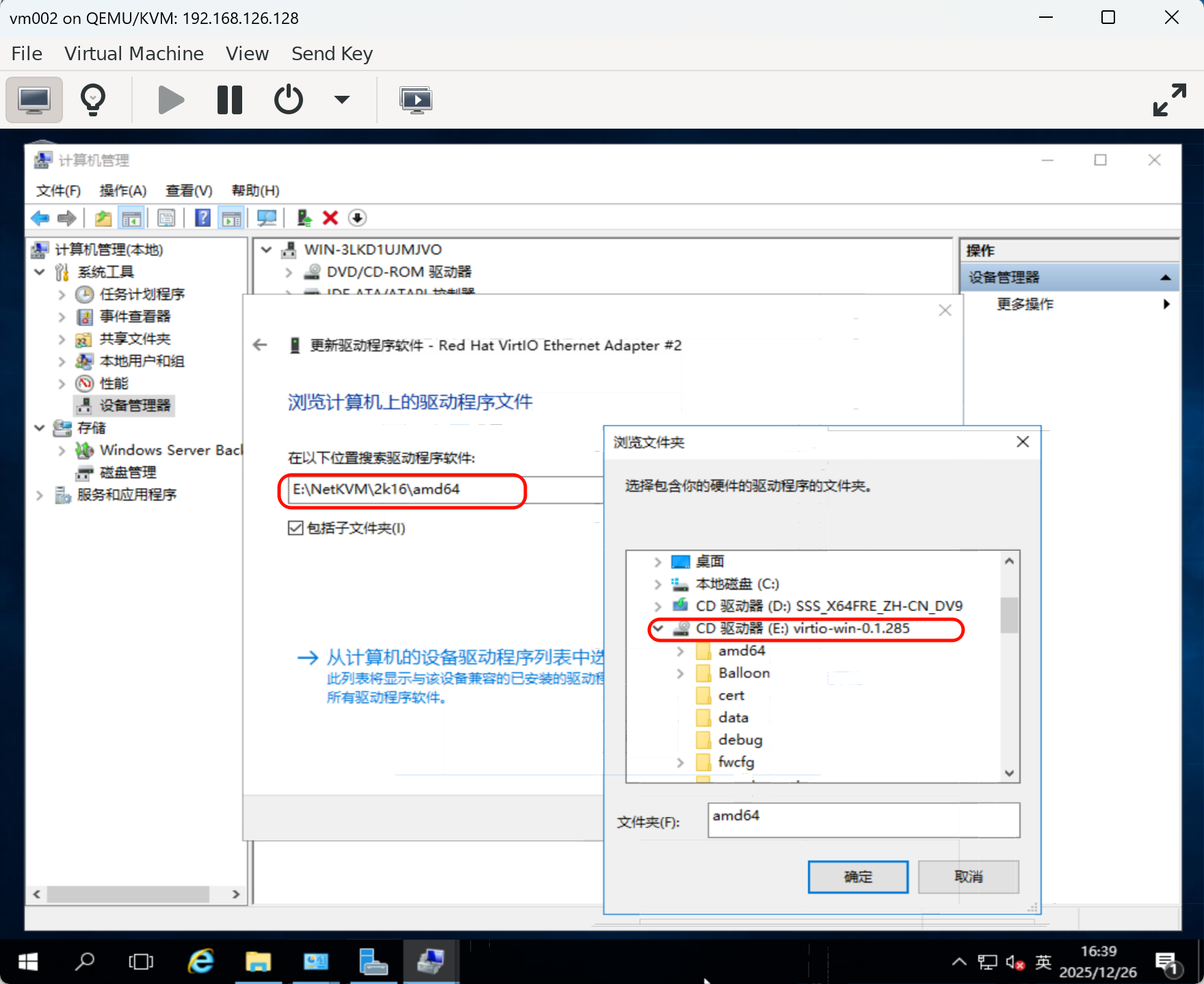
还没完,需要安装virtio网卡驱动,同样在第二块驱动iso里找到NetKVM/win2k16/amd64安装就行了。
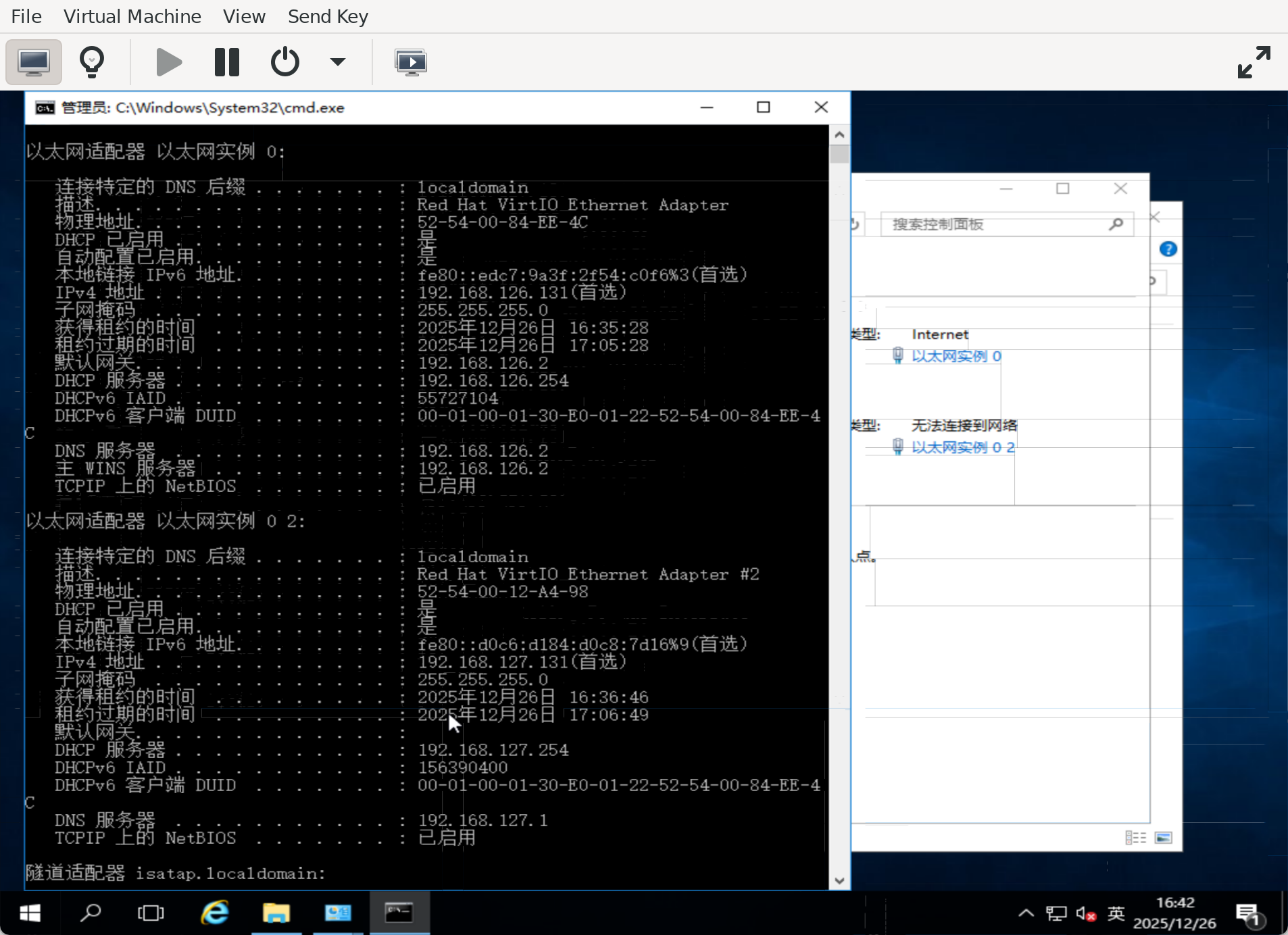
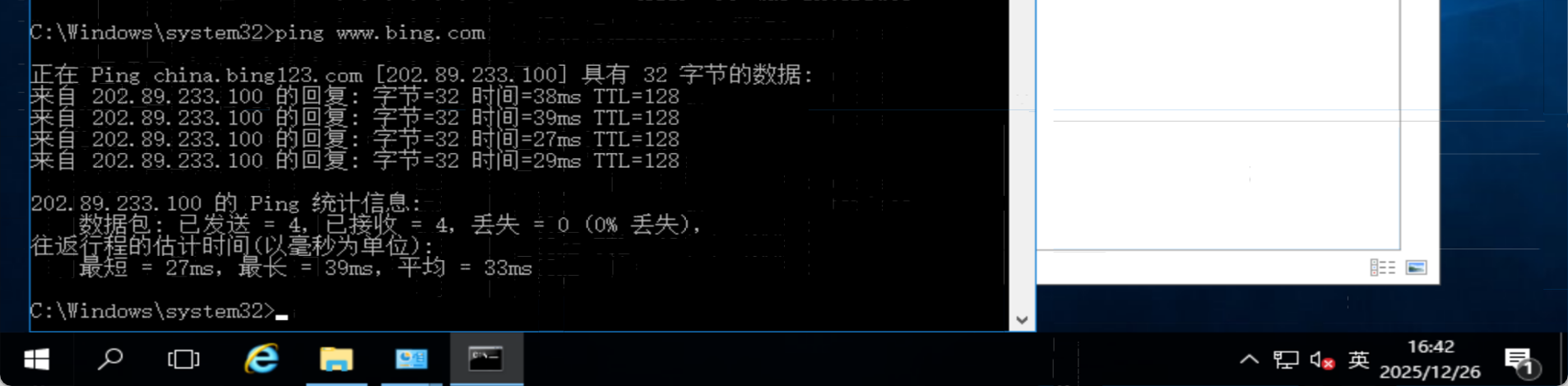
网络OK
5、cache=什么?
在 KVM 上:Linux VM 必须用 cache=none,Windows VM 必须用 cache=writeback 才稳。
结论先给你一句话
Linux 用
cache=none,是为了“避免双重缓存(double cache)”,把缓存责任交还给最懂业务的地方。Windows VM 必须用
cache=writeback,否则同步写直接打到宿主磁盘会导致系统卡顿和服务抖动。
这件事的核心:Double Cache(双重缓存)
在 KVM 场景下,如果不用 cache=none,I/O 路径是这样的:
Linux Guest Page Cache
        ↓
QEMU / Host Page Cache
        ↓
磁盘
也就是说:
- Guest 有一份页缓存
- Host 也有一份页缓存
- 同一份数据,被缓存了两次
Double Cache 在 Linux 场景下的问题
1️⃣ 浪费内存(这是最直接的)
- Guest 认为:这页我缓存着
- Host 也认为:这页我缓存着
结果:
- 1GB 数据
- 实际占用 2GB 内存
在 Linux Server 上,这是不可接受的浪费。
2️⃣ Linux 本来就“非常会缓存”
Linux 的 page cache 特点:
- LRU 精细
- 回收策略成熟
- 能根据 I/O 模式动态调整
- 应用(MySQL / Redis / Web)都围绕它设计
👉 Linux Guest 比 Host 更“懂”这些数据该不该缓存
3️⃣ cache=none 的本质:把权力交还给 Guest
cache=none
等价于:
Host 不缓存
Guest 全权负责
I/O 路径变成:
Linux Guest Page Cache
        ↓
磁盘
这在 Linux 世界里是设计上更干净、更一致的模型。
为什么 Linux 能“驾驭” cache=none?
关键不是 KVM,而是 Linux I/O 模型本身就为这种模式设计过。
一件具体事实
Linux 原生就大量使用:
O_DIRECT
例如:
- 数据库(MySQL / PostgreSQL)
- Ceph OSD
- Elasticsearch
- 大规模文件服务
这些场景本来就:
- 不用页缓存
- 自己管理 I/O
- 追求确定性
👉 cache=none 对 Linux 来说 不是新东西
那性能呢?会不会慢?
在 Linux 下:
- 顺序 I/O:差别不大
- 随机 I/O:取决于 workload
- 高并发:cache=none 反而更稳定
因为:
- 没有 host cache 抢内存
- 没有双重回收
- 延迟曲线更平滑
给你一个可以“教别人”的总结
**Linux 用 cache=none,不是为了快, 而是为了:
- 避免双重缓存
- 减少内存浪费
- 让最懂数据的 Linux 自己做缓存决策**
一句话收尾(你这类专家场合用)
cache=none 是 Linux 世界的“工程洁癖”: 不多管闲事,把缓存交给该管的人。
如果你愿意,下一步我可以只讲一件事:
- 为什么数据库 Linux VM 几乎一定选 cache=none
- 或 为什么 Ceph OSD 必须 cache=none
你挑一个就行。
好,这次我专门讲Windows 在 KVM 上为什么不能用 cache=none,我只讲一件事,彻底讲透,不发散。
一句话结论
Windows 在 KVM 下不能用
cache=none,因为它对同步写(sync write)和延迟抖动极度敏感,host cache 被绕过会导致 VM 卡顿、服务假死甚至更新失败。
核心原因:Windows 的 I/O 模型与 KVM I/O 路径
在 Windows 下,I/O 路径如下:
Windows Guest
   ↓
Virtio / emulated driver
   ↓
QEMU / libvirt
   ↓
Host 块设备
   ↓
物理磁盘
🔹 Windows 与同步写
- NTFS 默认会大量使用 同步写(FILE_FLAG_WRITE_THROUGH / flush)
- 每次写入都要求数据“真正落盘”,不能延迟
- 应用(SQL Server、Exchange、游戏服、AD 等)也普遍发起大量 sync I/O
🔹 cache=none 的影响
--disk cache=none
效果:
- Host 不做任何页缓存
- 每个同步写都直接打到物理磁盘
- 如果宿主存储有任何 I/O 抖动或延迟,Windows 立刻阻塞
🔹 真实表现(生产中常见)
系统卡顿 / 假死
鼠标能动,但所有服务无响应
高 I/O 期间 Windows 全面阻塞
更新 / 补丁慢
Windows Update 卡住
关机 / 重启阶段等待磁盘响应,可能几十分钟
数据库 / 高并发应用抖动
SQL Server / MySQL for Windows
- 延迟突发,TPS / tick rate 飙升,性能下降
二、为什么 Linux 能扛,Windows 扛不住?
- Linux 内核 I/O 调度更激进、更容忍延迟
- Linux 的 O_DIRECT / page cache 模型允许应用自己管理 I/O
- Windows 更保守,对延迟非常敏感
核心就是:Windows 依赖宿主缓存来“平滑 I/O”,cache=none 会直接打碎这个缓冲
三、生产级结论
| OS | 建议 cache 模式 | 原因 |
|---|---|---|
| Linux | none / writeback | Linux 自己管理缓存,双重缓存浪费内存 |
| Windows | writeback | 避免 I/O 抖动,保障系统稳定和应用性能 |
四、口诀(方便记忆)
Linux 扛 none,Windows 扛不住; 小存储别 none,writeback 才稳。
五、总结一句话
Windows VM 在 KVM 上必须显式写
cache=writeback,默认none会导致系统假死和服务不稳定,这是“铁律”。
如果你愿意,我可以帮你画一张Windows vs Linux 在 cache=none 下 I/O 路径示意图,直观展示为什么 Windows 卡、Linux 扛得住。
6、安装命令完全离线版(模板):
方法1:磁盘导入法
之前2.3那里用的是ks实现第二阶段的配置安装,而这里是基于之前安装好的vm直接创建的。
# 查看要做成模板的vm是什么样的资源,当然这些资源都是可调的
[root@localhost images]# ll -h /var/lib/libvirt/images/
total 12G
-rw-------. 1 qemu qemu 16G Dec 25 18:44 vm001.qcow2
-rw-------. 1 root root 21G Dec 29 12:00 vm002.qcow2
[root@localhost images]#
[root@localhost images]# virsh dumpxml vm001 |grep -Ei 'os id=|cpu|memory'
      <libosinfo:os id="http://rockylinux.org/rocky/9"/>
  <memory unit='KiB'>2097152</memory>
  <currentMemory unit='KiB'>2097152</currentMemory>
  <vcpu placement='static'>4</vcpu>
  <cpu mode='host-model' check='partial'/>
[root@localhost images]#
[root@localhost images]# qemu-img info /var/lib/libvirt/images/vm001.qcow2 |grep size
virtual size: 15 GiB (16106127360 bytes)
disk size: 2.2 GiB
cluster_size: 65536
    disk size: 2.2 GiB
        extent size hint: 1048576
# 最终做成模板
[root@localhost images]# cp /var/lib/libvirt/images/vm001.qcow2 /var/lib/libvirt/images/rocky9-tmp-4c2g15g.qcow2
[root@localhost images]# ll -h /var/lib/libvirt/images/
total 14G
-rw-------. 1 root root 16G Dec 30 15:54 rocky9-tmp-4c2g15g.qcow2
-rw-------. 1 qemu qemu 16G Dec 25 18:44 vm001.qcow2
-rw-------. 1 root root 21G Dec 29 12:00 vm002.qcow2
利用模板创建vm
复制磁盘
cp /var/lib/libvirt/images/rocky9-tmp-4c2g15g.qcow2 /var/lib/libvirt/images/vm003.qcow2
配置机器开机即可
virt-install \
--name vm003 \
--memory 2048 \
--vcpus 2 \
--cpu host \
--os-variant rocky9 \
--disk path=/var/lib/libvirt/images/vm003.qcow2,bus=virtio,cache=none \
--network bridge=br1,model=virtio \
--network bridge=br2,model=virtio \
--graphics none \
--console pty,target_type=serial \
--import
方法2:vm clone法 (推荐)
virt-clone -o vm001 -n vm005 -f /var/lib/libvirt/images/vm005.qcow
virtsh start vm005
-o vm001 用存在的vm
-n vm005 创建的新的vm
-f xxx 新vm的磁盘路径,该文件无需事先创建
所以需要一个模板vm,
1、常用配置 几核几G多大磁盘,省的后面再改
2、内核优化
3、时间时区